Trucs et Astuces
 Assistant IA Courriel
L’assistant est accessible via un menu contextuel qui apparaît lorsqu’un utilisateur sélectionne du texte dans un email. Les actions proposées sont les suivantes :
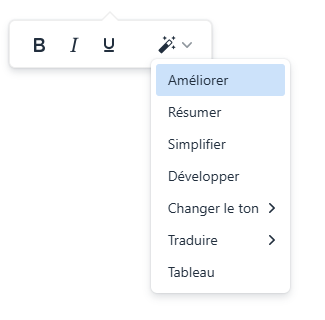
- Améliorer : Reformule le texte avec une meilleure syntaxe et une correction des fautes éventuelles.
- Résumer : Produit un résumé clair du contenu sélectionné.
- Simplifier : Génère une version plus concise du texte.
- Développer : Enrichit le texte pour en donner une version plus détaillée.
- Changer le ton : Permet d’appliquer un ton professionnel, amical ou informel.
- Traduire : Traduit le texte dans différentes langues.
- Tableau : Génère un tableau structuré à partir d’un contenu textuel (ex. : répartition, responsabilité, etc.).
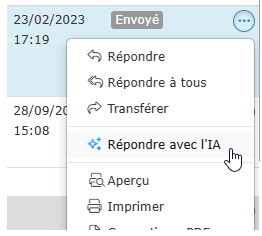
Une fonctionnalité supplémentaire permet également de préparer automatiquement une réponse à un email : l’assistant analyse le message, propose une réponse, et édite un nouveau brouillon que vous pouvez retravailler avant envoi.
Avensys: configuration minimale
Pour le bon fonctionnement de l'application, nous vous conseillons la configuration minimale suivante:
- Windows 10
- Microsoft Office 2013 (ou versions ultérieures)
- 4 Go de RAM (bien que nous recommandions 6 Go )
- .Net Framework 4.5.2
- Connexion Internet
iAvensys
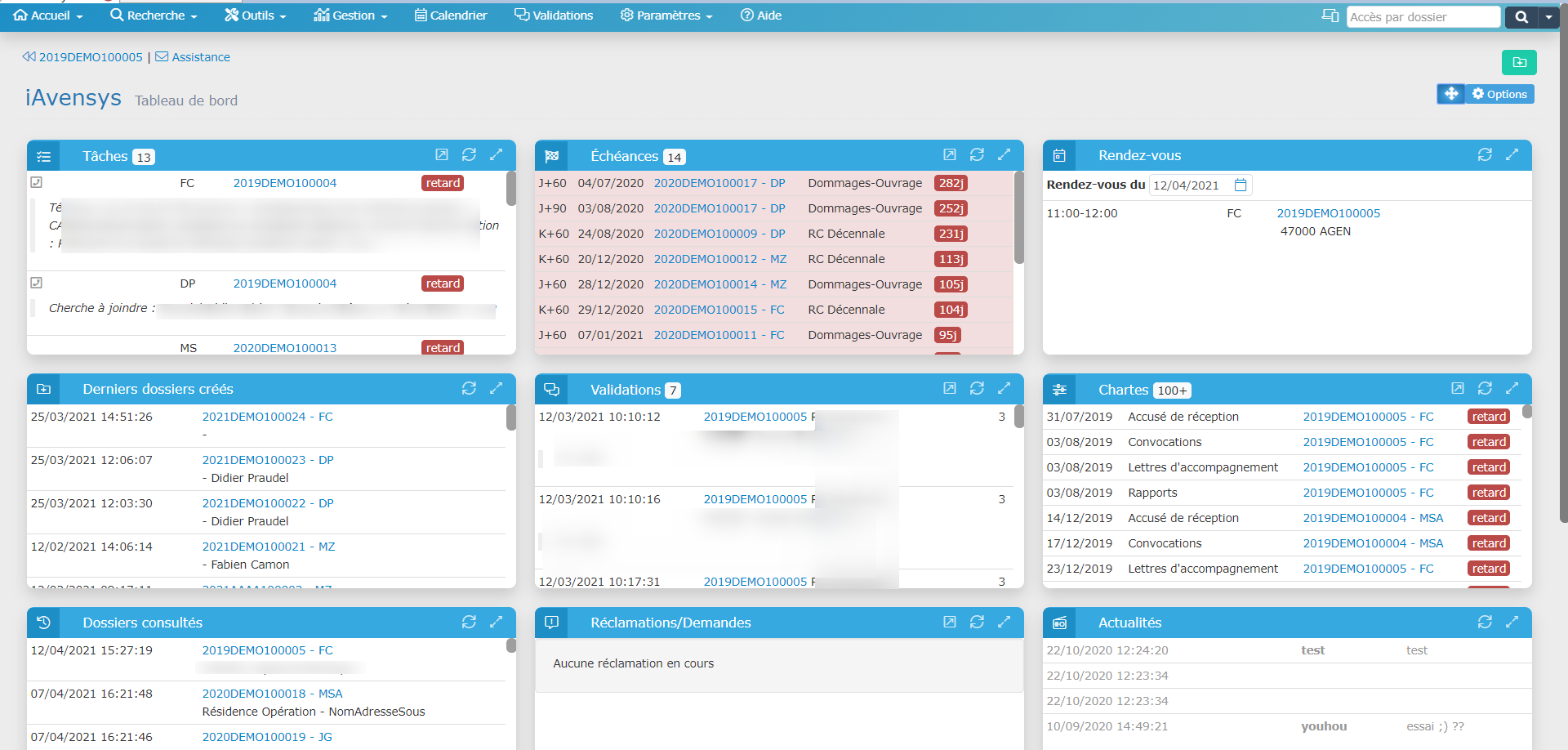
Vous retrouvez dans les différents pavés de l'écran d'accueil les informations sur les derniers dossiers consultés, mais aussi les rappels de vos dossiers en cours (ou clôturés).
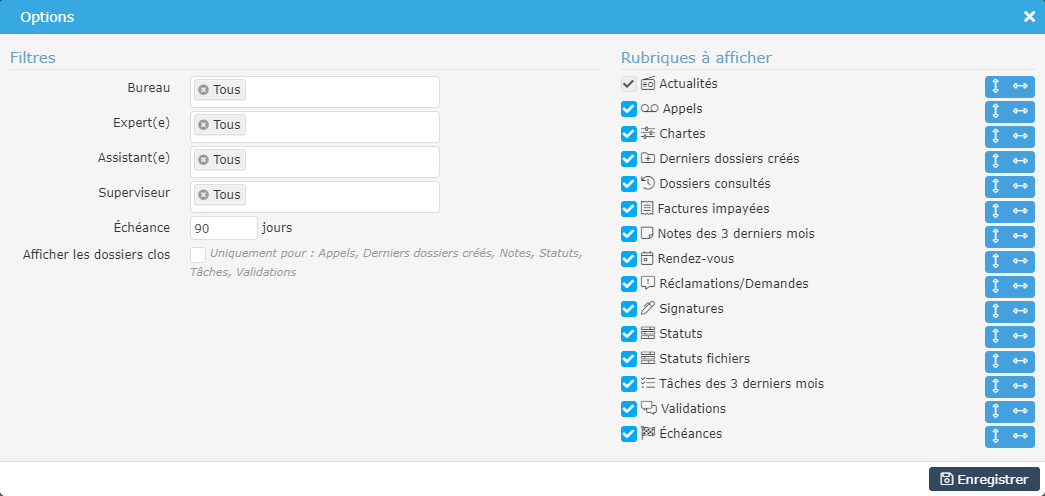
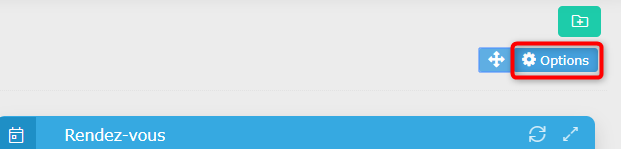
Cet écran est paramétrable et personnalisable par l’utilisateur lui-même à partir des Options .
Dans ces Options, vous pouvez choisir d’afficher certains pavés d’informations, choisir le(s) bureau(x), l’(es) expert(s) ou encore l’(es) assistante(s) concernés par les rappels.
Avensys mobile
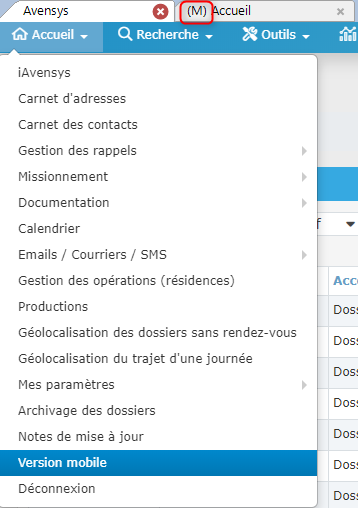
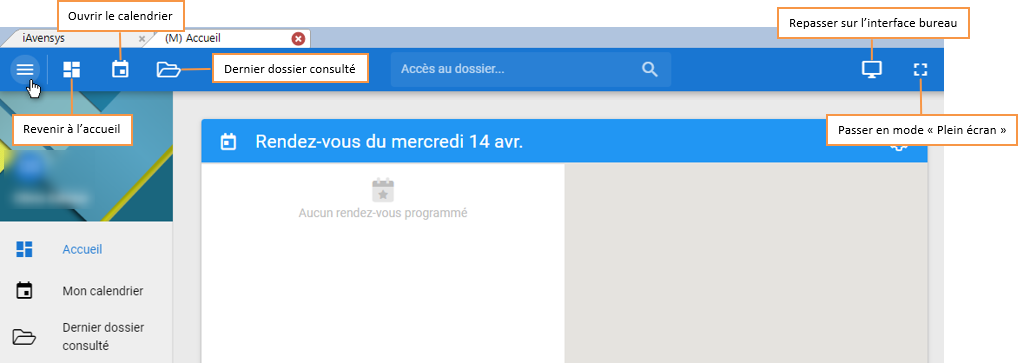
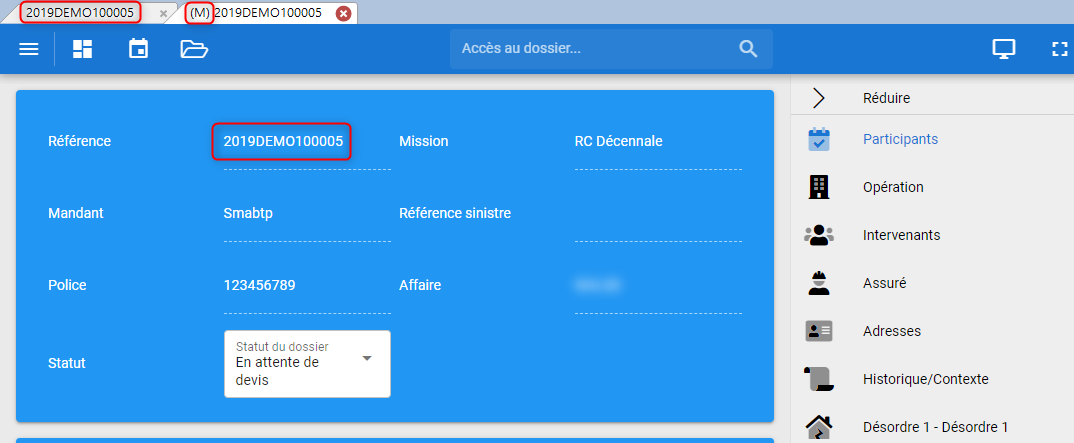
Une version mobile Avensys est disponible en passant par Accueil > Version mobile; les onglets ouverts sous cette interface sont indiqués par la lettre "(M)".
| i Avensys est disponible sur tablette ou téléphone en saisissant l'adresse suivante dans votre navigateur (Safari pour iPhone ou Chrome pour Android): [votre_application].a26.fr/dossier
|
Vous retrouverez le tableau de bord Avensys en page d'accueil:
Si vous vous trouvez sur un dossier particulier lorsque vous basculez en version mobile, l'interface mobile s'ouvrira sur ce dossier:
Avensys Pocket
C'est une application qui regroupe les RDV du jour et vous permet de gérer les pellicules des RDV. Depuis l'application, vous pourrez directement créer une pellicule sur le dossier visé par le RDV mais aussi lier les photos à un désordre.
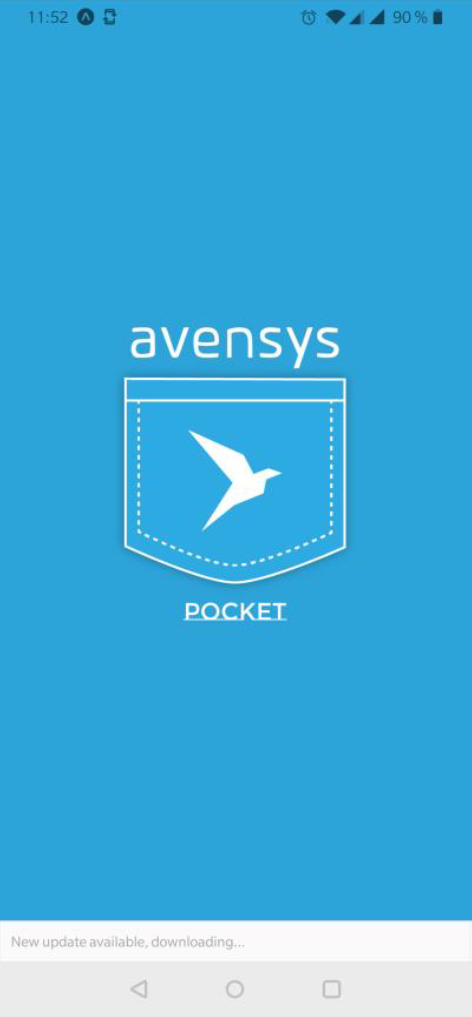
Aperçu accueil Avensys pocket :
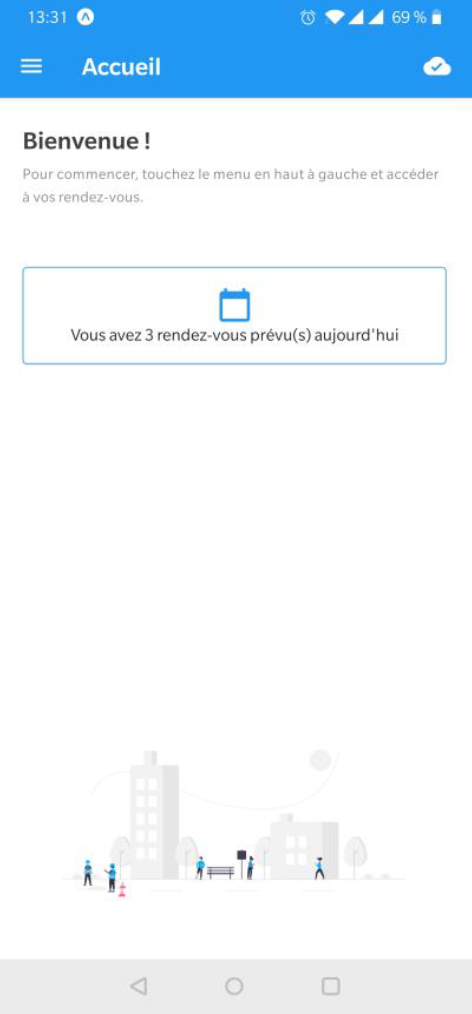
Une fois connecté sur Avensys Pocket vous visualiserez les RDV du jour et pourrez accéder aux détails en cliquant sur le RDV :
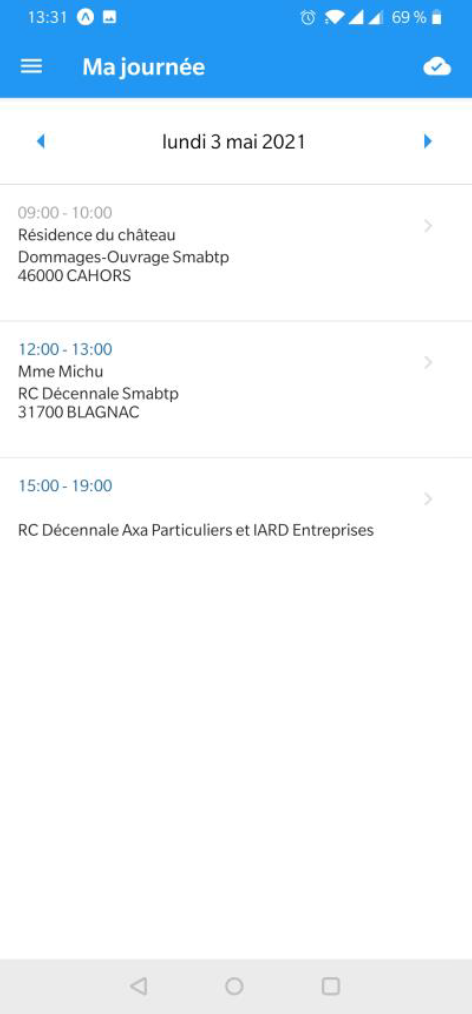
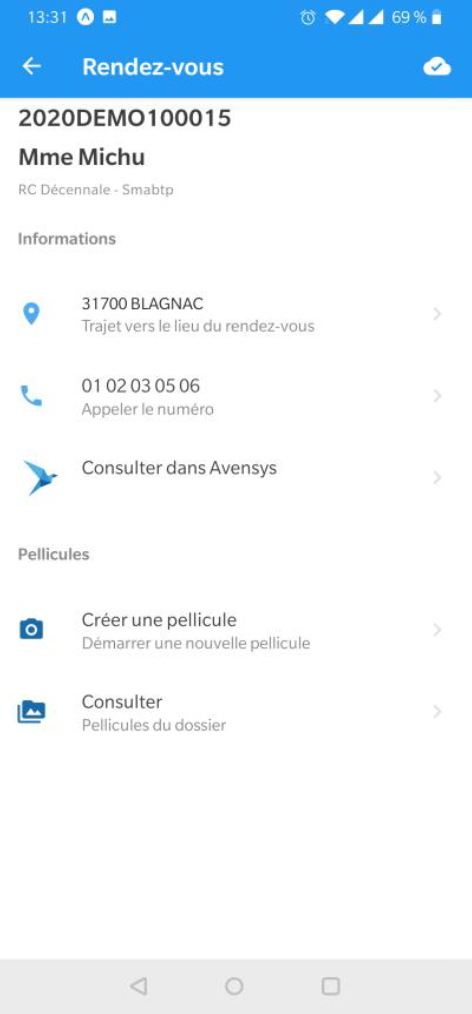
Depuis un RDV il est donc possible de consulter les pellicules déjà existantes mais aussi d'en créer une nouvelle.
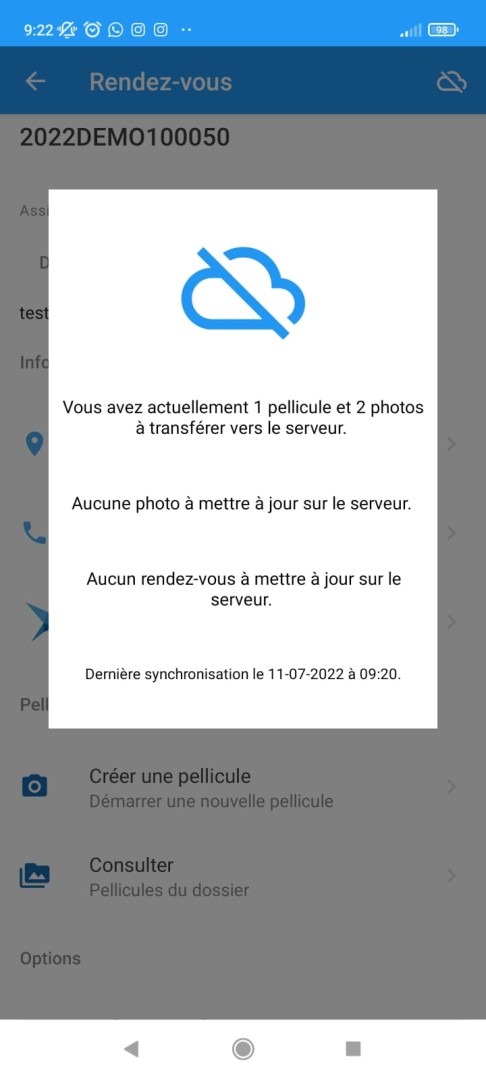
Pour consulter l'état de chargement des pellicules, vous pouvez cliquer sur l'icone  en haut à droite de la fenêtre.
L’icône  indique des téléchargements en attente :
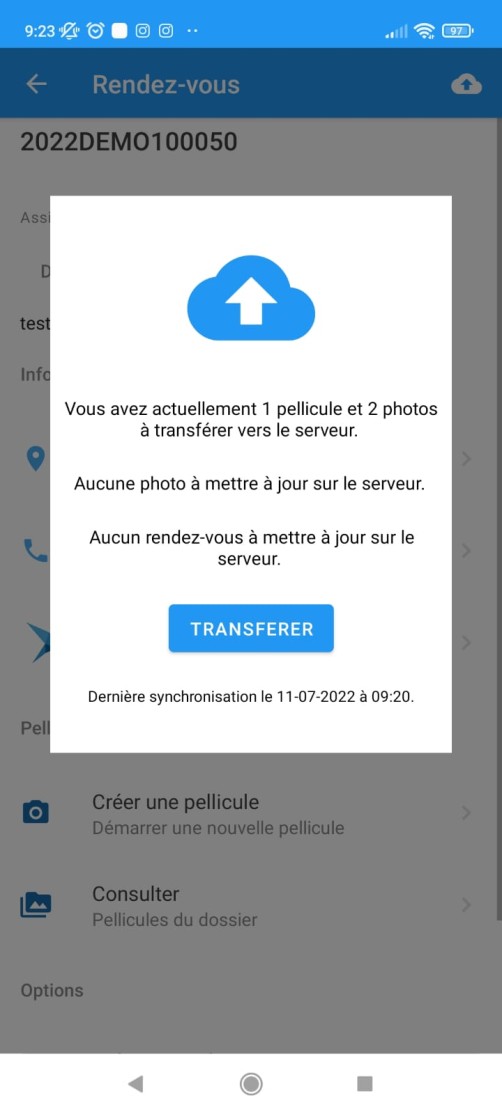
Vous devez cliquer sur l'icone pour visualiser ce qu'il manque et cliquer sur "Transférer" afin de relancer le téléchargement des photos :
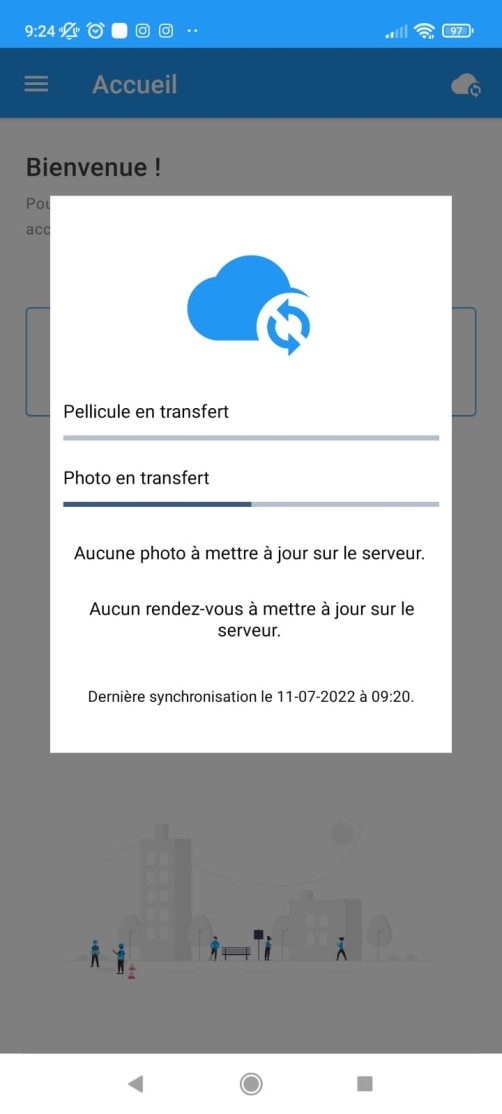
En cas de mauvaise connexion ou d'absence de connexion, l’icône apparaît ; en cliquant dessus vous avez le détail des téléchargements et il suffit de revenir sur Avensys pocket une fois la connexion internet récupérée pour transférer les pellicules en attente.
Installation et téléchargement
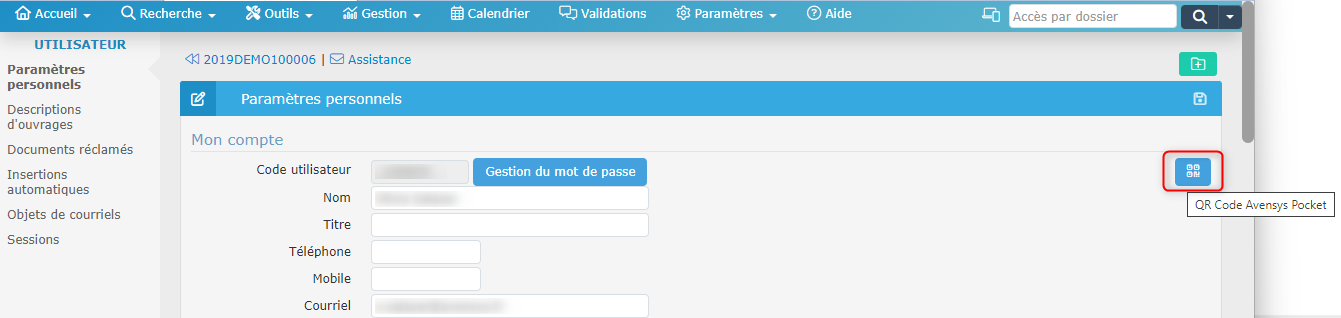
L'application est disponible sur Google Play store l'App Store; il suffit de télécharger l'application et de scanner le QR Code présent dans Avensys (menu accueil > mes paramètres > paramètres personnels):
Il faut ensuite se connecter avec son code utilisateur/mot de passe (ou compte office 365)
A26 Link
L’envoi d’un email à une adresse [client]@a26.link permet d’enregistrer automatiquement un email ou ses pièces jointes dans un dossier Avensys.
Deux critères doivent obligatoirement être remplis pour qu’un email envoyé sur l’adresse @a26.link soit traité :
- L’adresse email de l’expéditeur doit être présente dans au moins une des fiches suivantes : Utilisateur, Acteur ou Bureau
-
L’instruction #dossier (ou #d) avec un numéro de dossier correct ou une référence de sinistre unique doit être présente dans le corps de l’email
Si ces critères sont remplis, l’email reçu est traité automatiquement par l’automate de la façon suivante :
| L’email est un email transféré | L’email complet sera enregistré en tant qu’email reçu dans l’écran "Courriel" du dossier |
| L’email est une réponse ou un nouvel email avec plusieurs destinataires | L’email complet sera enregistré en tant qu’email envoyé dans l’écran "Courriel" du dossier |
| L’email est un nouvel email et le seul destinataire (À) est l’adresse @a26.link | Les pièces jointes de l’email seront enregistrées dans les fichiers du dossier |
| i A noter que le délai de récupération des messages transmis via a26link peut aller de 5 à 10 minutes
|
Vous avez également la possibilité d’ajouter des options lors de l’envoi de votre email à @a26.link qui permettront de changer la façon dont va être traité votre email.
| Syntaxe | Obligatoire | Description | ||||||||||||
|
#dossier valeur ou #d valeur |
Obligatoire |
Permet de saisir un numéro de dossier ou une référence sinistre Cette commande est obligatoire et doit être placée en tête du corps de l’email, si cette commande est absente l’email sera rejeté. |
||||||||||||
| #import valeur | Facultatif (le mode automatique sera utilisé par défaut) |
|
||||||||||||
| #validation | Facultatif | Permet d'envoyer une notification à l'assistante pour l'informer de l'import de l'email ou des photos | ||||||||||||
| Syntaxe courte : #email, #pj, #complet, #dt, #photo | ||||||||||||||
| i Si #photo est suivi d'un texte le texte est utilisé comme nom de la pellicule
|
Exemple de mail à envoyer:
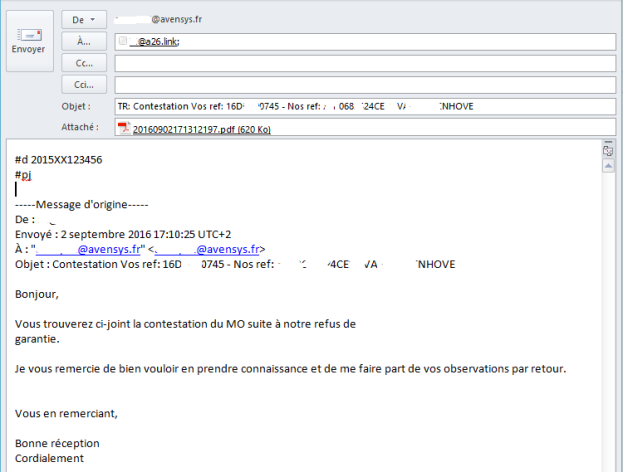
Il est possible de donner plusieurs instructions dans un même envoi
Par exemple, l'instruction suivante va extraire les pièces jointes de l'email dans 2 dossiers :
#d 2019AA44444
#d 2019AA55555
#pj
| Avertissement Une seule option (#pj, #dt, #photo...) est possible par envoi |
Astuces WORD
Afficher la barre de défilement verticale
ascenseur scroll defilement
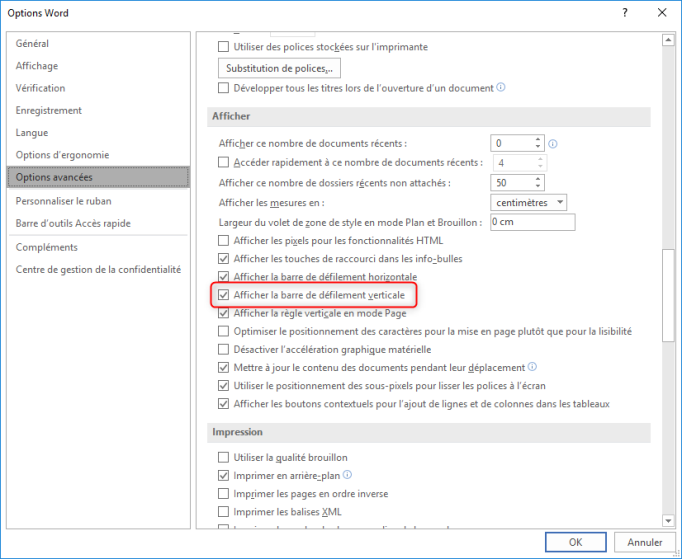
Il peut arriver que la barre de défilement verticale n'apparaisse plus dans vos documents Word.
Pour l'afficher à nouveau, cliquez sur "Fichier" puis "Options" . Dans la fenêtre qui s'ouvre, allez dans "Options avancées" puis cochez l'option "Afficher la barre de défilement verticale" .
Enlever l'avertissement Word à l'ouverture d'un document
message erreur avertissement sécurité alerte champs
Un message indiquant un problème de sécurité potentiel s'affiche à l'ouverture d'un document, vous invitant à activer ou non la mise à jour de tous les champs.
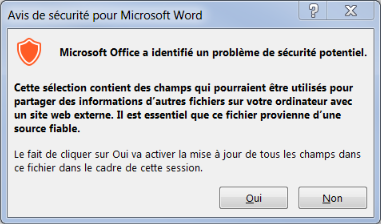
Il vous est possible d'enlever cet avertissement de façon permanente en rajoutant dans les emplacements approuvés les chemins "C:\avensys\ace\trame" et " C:\avensys\ace\rapport" .
- Dans Word, cliquez sur "Fichiers" puis "Options"
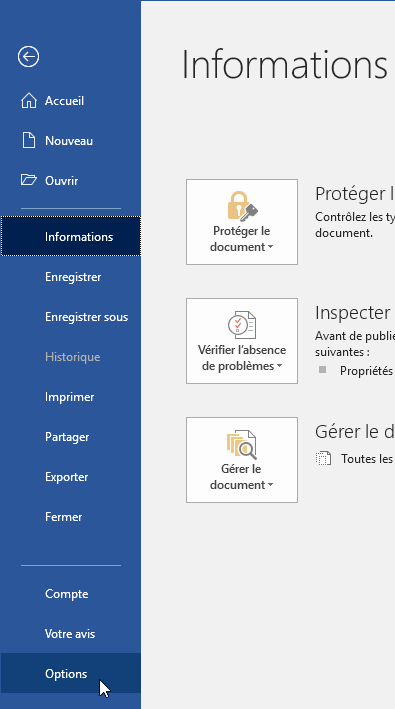
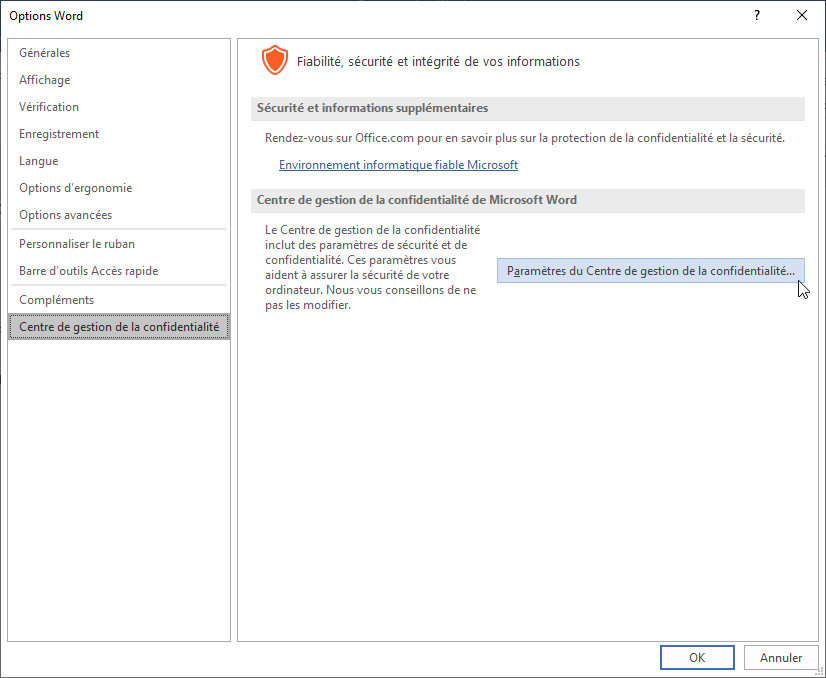
- Dans la fenêtre qui s'affiche, cliquez sur "Centre de gestion de la confidentialité" puis "Paramètres du Centre de gestion de la confidentialité"
- Dans cette nouvelle fenêtre, cliquez sur "Emplacements approuvés" puis "Ajouter un nouvel emplacement..."
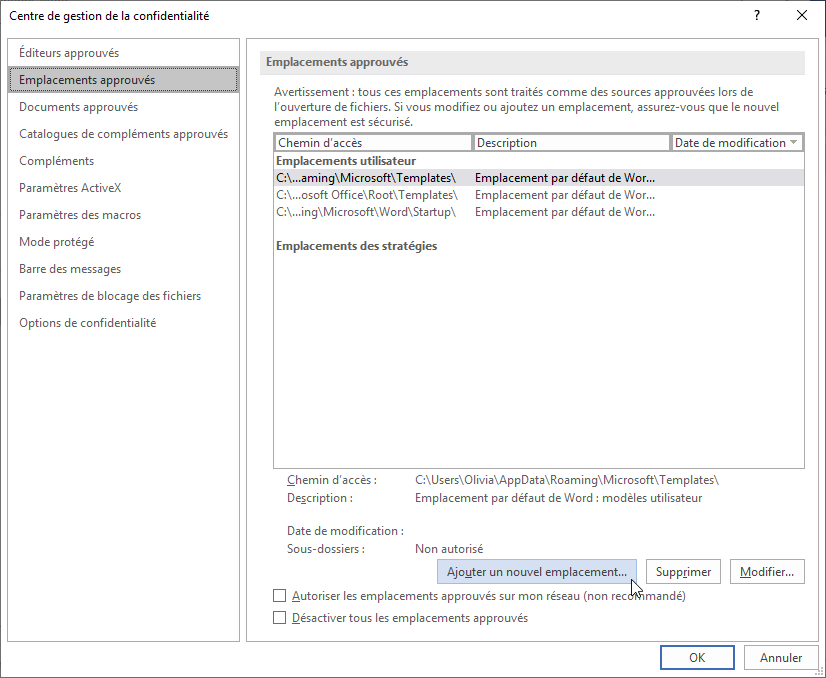
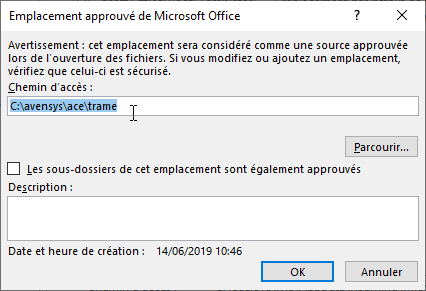
- Dans cette fenêtre, ajoutez "C:\avensys\ace\trame" comme chemin d'accès puis cliquez sur OK
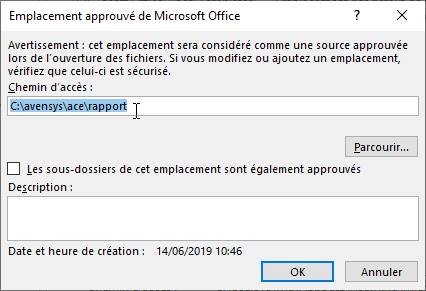
- Cliquez une nouvelle fois sur "Ajouter un nouvel emplacement..." et ajoutez "C:\avensys\ace\rapport" comme chemin d'accès
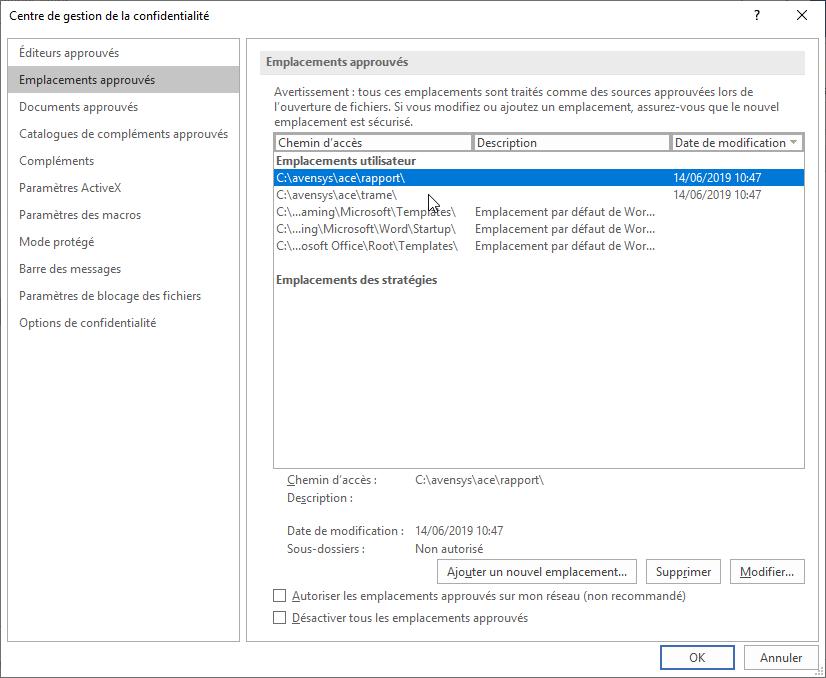
- Les chemins saisis s'afficheront dans les emplacements approuvés, vous confirmant que le paramétrage a fonctionné
Pour finir, cliquez sur OK dans chacune des fenêtres afin de les fermer en sauvegardant le paramétrage effectué
Affichage multi-écrans
Il est possible de choisir d'ouvrir les fenêtres Word sur un écran spécifique lorsque vous avez plusieurs écrans.
Pour cela il faut ouvrir un document Word puis réaliser les manipulations suivantes :
- Appuyez sur les touches [Alt+F11]
- Déplacez la fenêtre "Microsoft Visual Basic pour Applications" sur l'écran où vous souhaitez voir la fenêtre d'enregistrement
- Fermez la fenêtre "Microsoft Visual Basic pour Applications"
La boîte de dialogue s'affichera à l'emplacement de la fermeture de la fenêtre "Microsoft Visual Basic pour Applications"
Astuces EXCEL
Enlever l'avertissement de mise à jour des liens à l'ouverture
message erreur avertissement sécurité alerte risque
Un message vous invitant à mettre à jour les liens peut s'afficher à l'ouverture d'un modèle EXCEL.

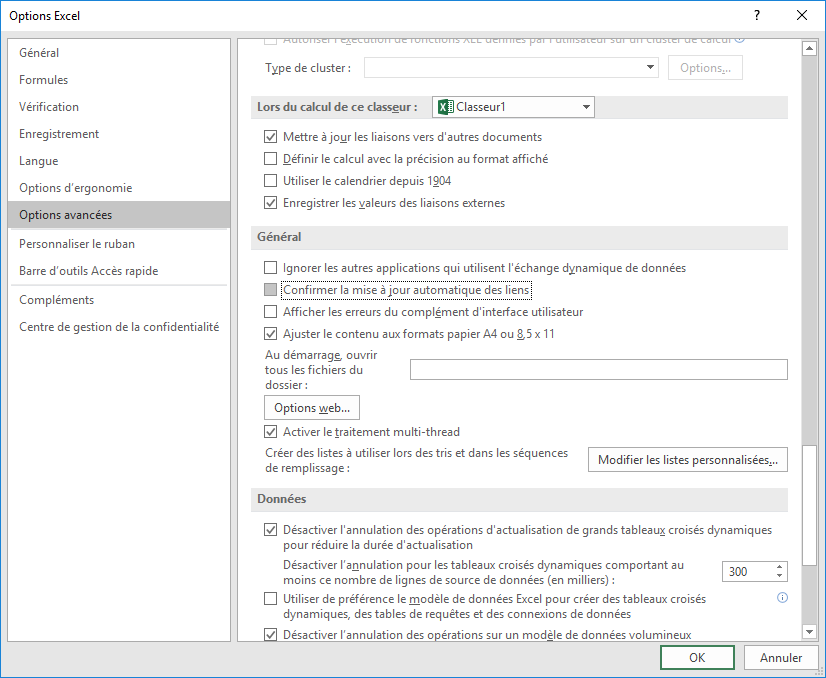
Il vous est possible d'enlever cet avertissement de façon permanente en décochant l'option "Confirmer la mise à jour automatique des liens" dans les options avancées (Fichier > Options > Options avancées).
Calendrier (synchronisation Outlook, Android, iPhone)
Importer un calendrier dans Avensys
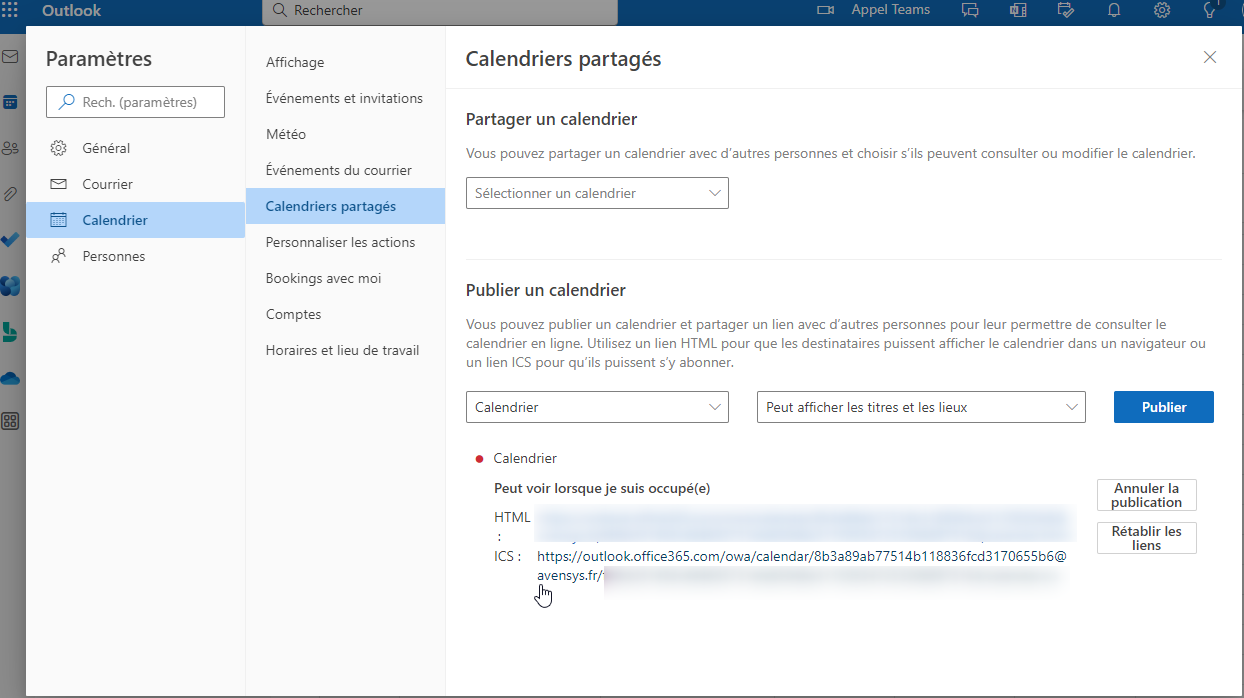
Pour affiche un calendrier autre dans le calendrier Avensys, vous devez récupérer le lien ICS du calendrier souhaité et l'importer dans Avensys.
Exemple pour un calendrier Outlook:
Récupérez le lien ICS via le lien suivant: https://outlook.office.com/calendar/options/calendar/view
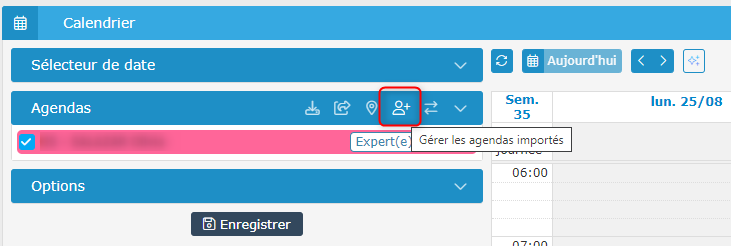
Copiez ce lien et collez le dans le calendrier Avensys après avoir cliqué sur "Importer des calendriers":

Importer un calendrier Avensys
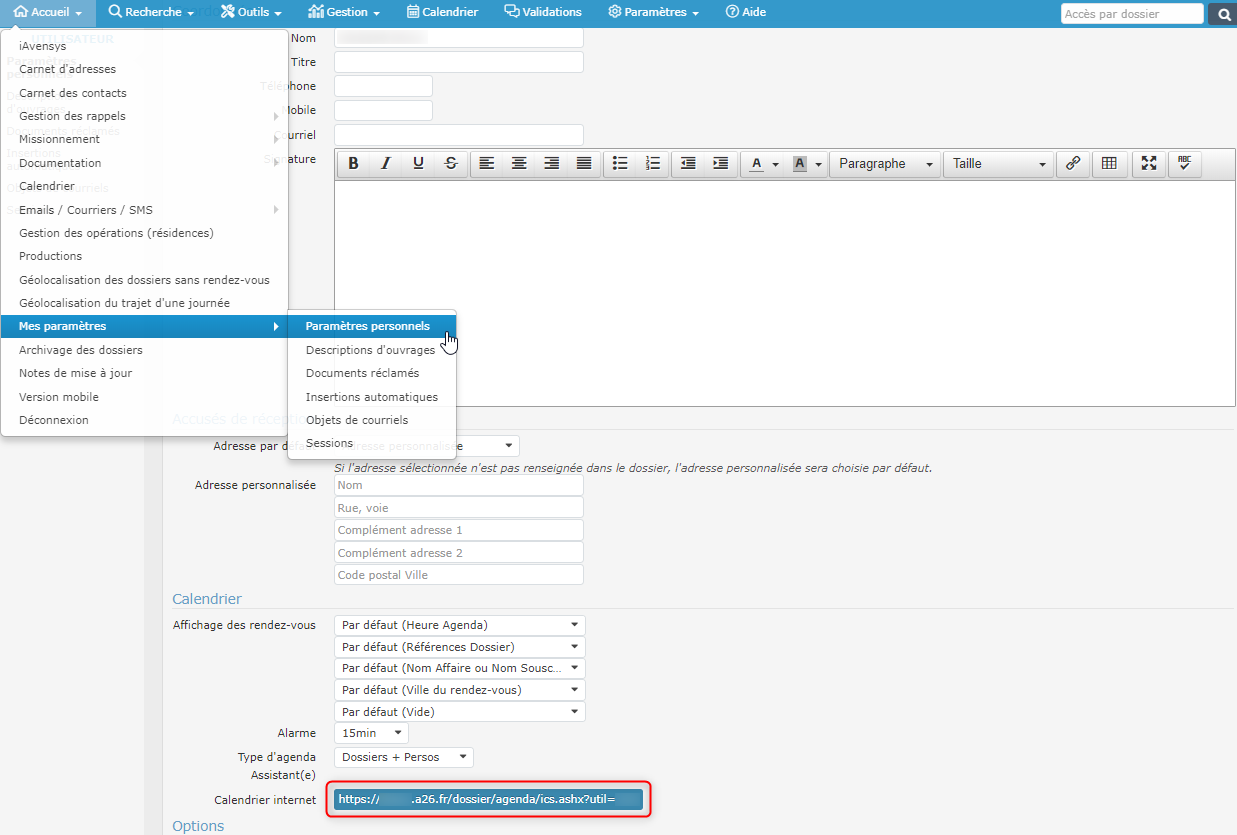
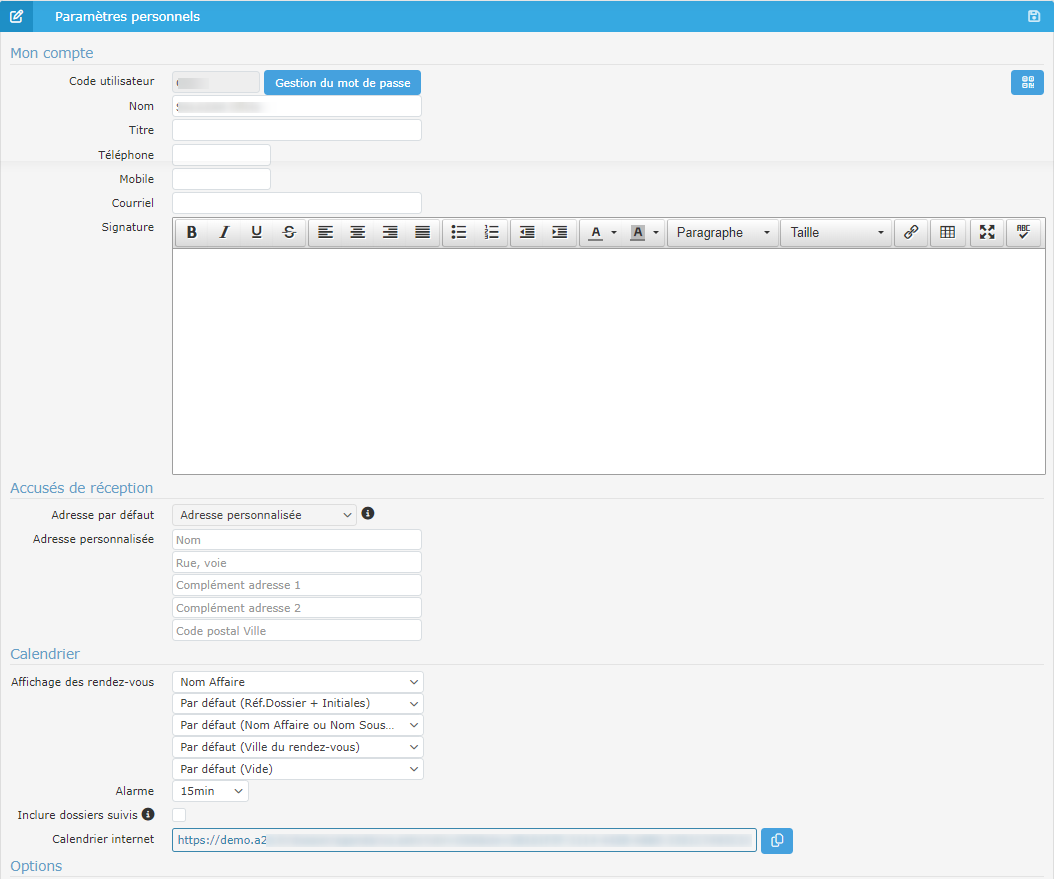
Pour ajouter le calendrier Avensys à un autre calendrier (Avensys ou Outlook), vous devez récupérer le lien dans vos paramètres (Accueil > Mes paramètres > Paramètres personnels):
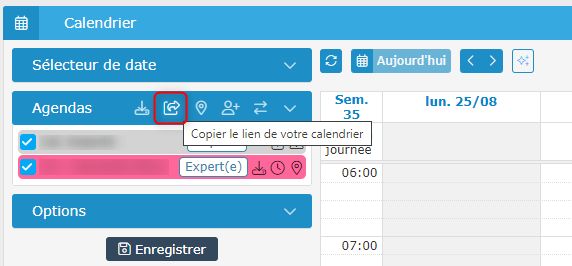
Ou copier ce lien depuis votre calendrier Avensys:
Exemple Avensys :
Allez dans sur la rubrique Agendas et cliquez sur "Gérer les agendas importés"
Cliquez sur "Nouvel agenda" , nommez l'agenda, collez l'url et enregistrez :
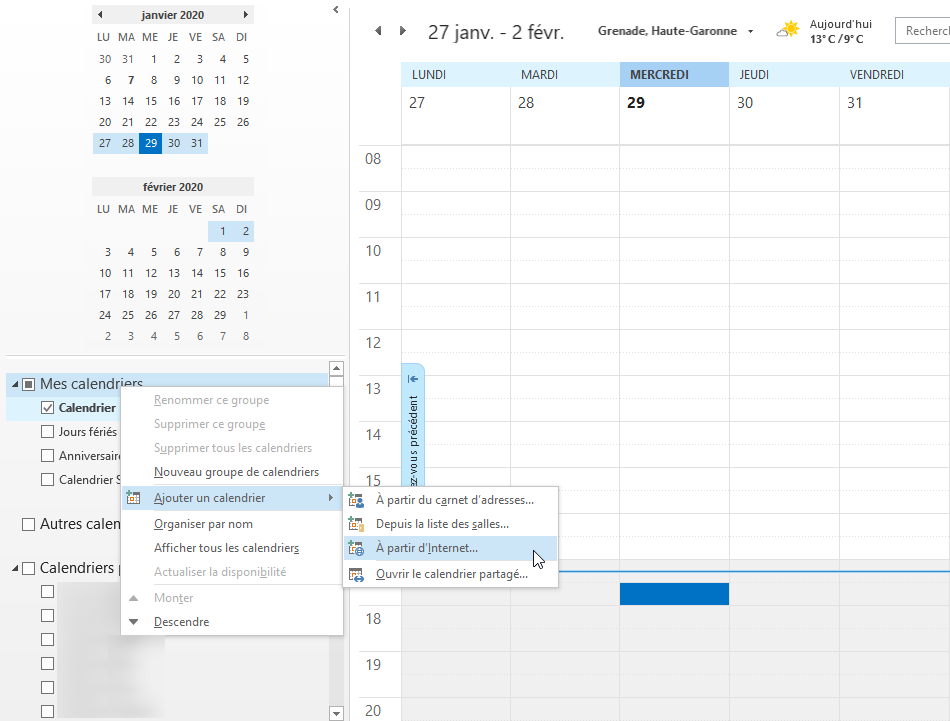
Exemple Outlook : Vous devez copier ce lien en effectuant un clic droit sur "Mes calendriers" puis Ajouter un calendrier > A partir d'internet :
Synchronisation Android
Vous avez la possibilité d’afficher le calendrier Avensys sur votre calendrier Android. Pour cela il faut ajouter le calendrier d’abord dans votre compte GMAIL
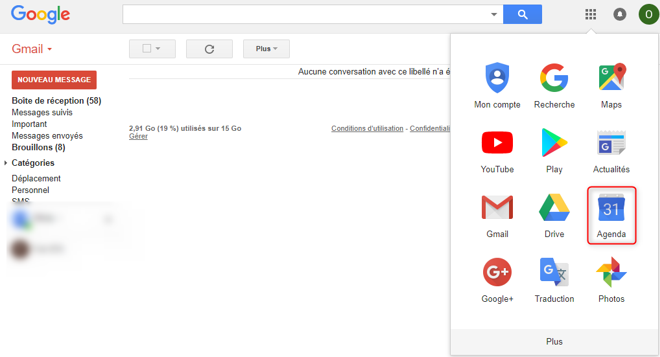
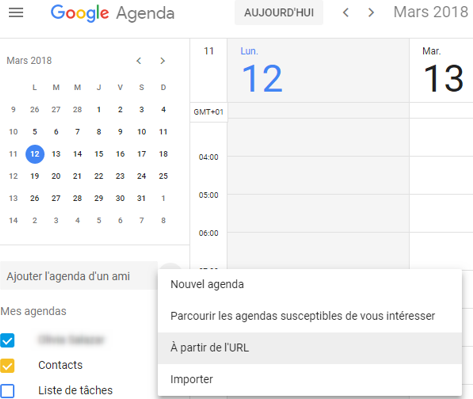
Dans Google Agenda, cliquez sur  puis choisissez l’option "A partir de l’URL" :
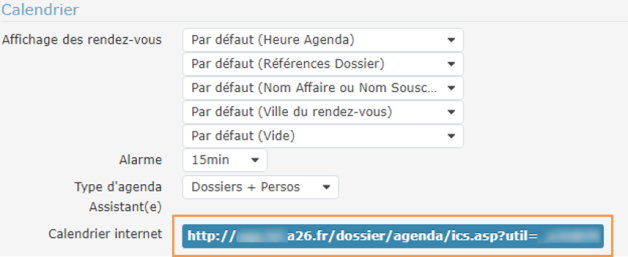
Vous devez saisir l’adresse : https://[votre_application].a26.fr/dossier/agenda/ics.asp?util=XXX (XXX=votre code utilisateur). Cette adresse est disponible dans Avensys via le menu Accueil > Mes paramètres de l’application.
Pour synchroniser le calendrier Avensys avec Android, allez dans l'agenda  sur votre terminal Android.
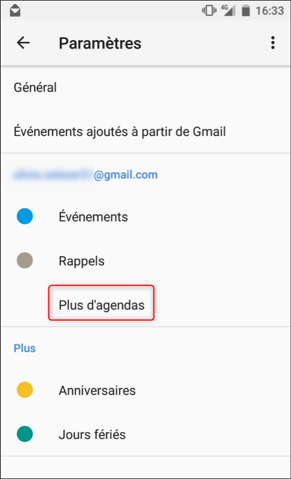
Rendez vous ensuite dans le Menu  , "Paramètres" , puis cliquez sur "Plus d’agendas" .
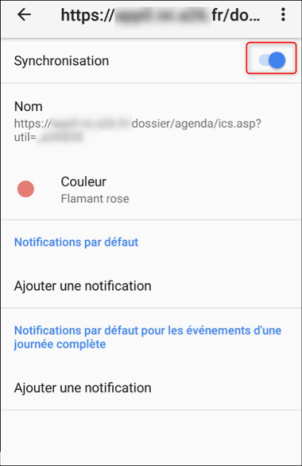
Le calendrier Avensys va alors apparaître. Cliquez dessus pour accéder aux options et activer la synchronisation.
Synchronisation iPhone
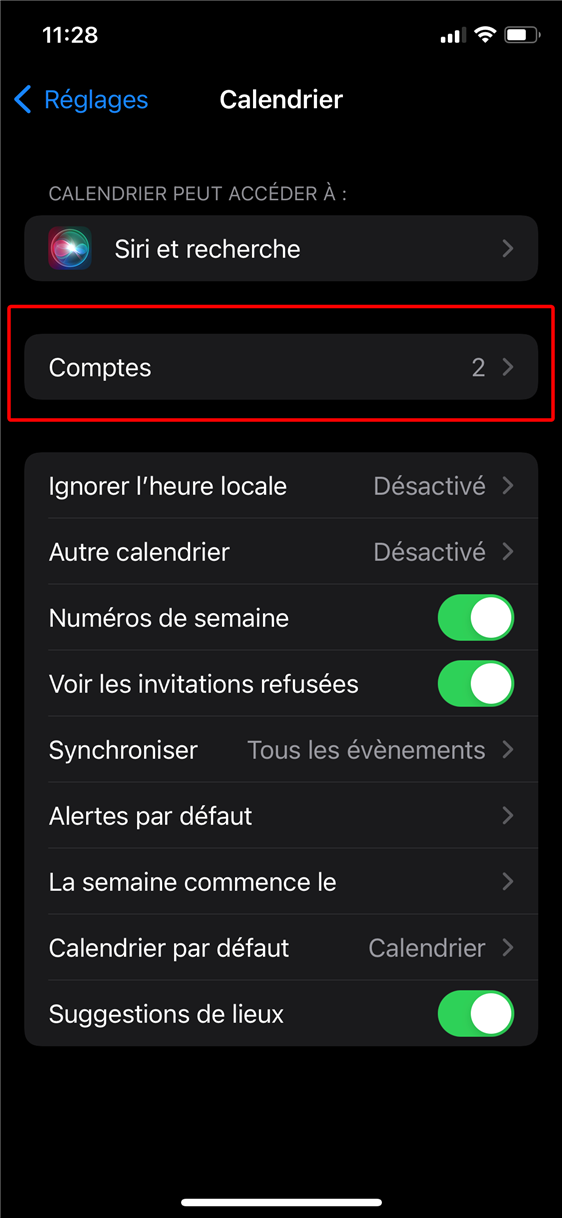
Vous avez la possibilité d’afficher le calendrier Avensys sur votre calendrier IPhone.
Pour cela il faut aller dans "Réglages" puis "Calendrier" .
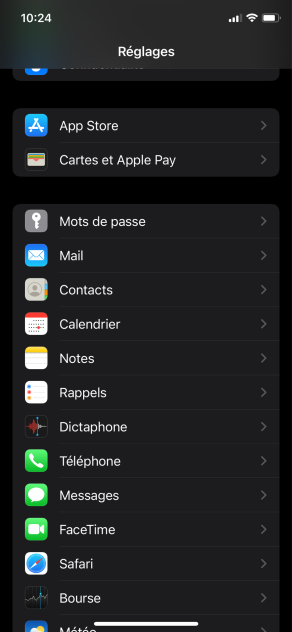
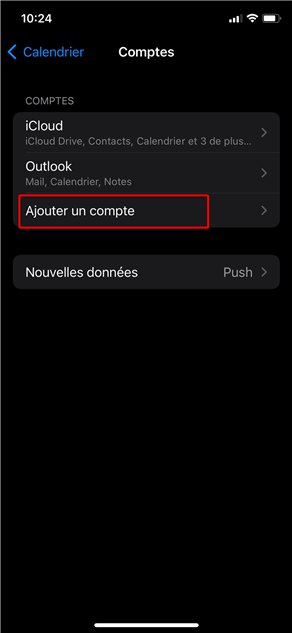
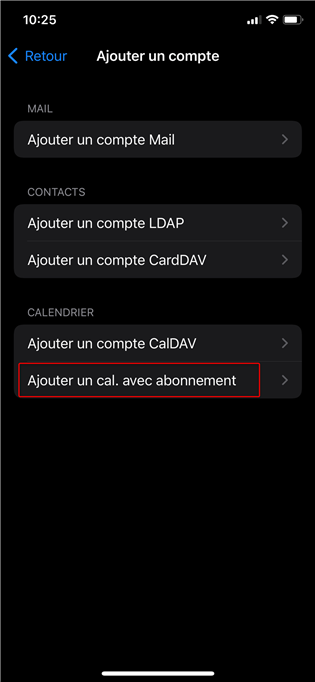
Choisissez l’option "comptes" puis "Ajouter un compte" puis sélectionnez "Autre" .
Cliquez maintenant sur "ajouter un cal. avec abonnement" puis rentrez l’adresse de votre calendrier dans la zone de saisie "Serveur" .
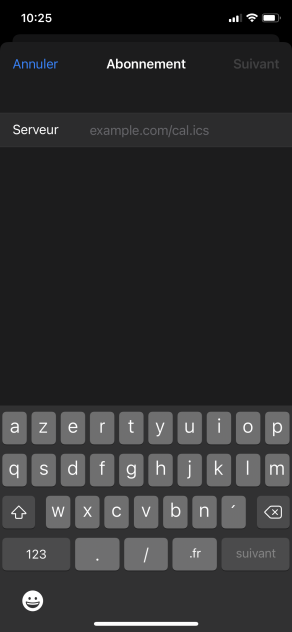
Vous devez saisir l’adresse : https://[votre_application].a26.fr/dossier/agenda/ics.asp?util=XXX (XXX=votre code utilisateur). Cette adresse est disponible dans Avensys via le menu Accueil > Mes paramètres de l’application.
Synchronisation avec Waze
Pour synchroniser votre agenda, procédez comme suit :
- Appuyez sur Recherche
 , puis sur Paramètres
- Touchez sur Trajets planifiés
- Touchez sur Connecter le calendrier pour activer ou désactiver l'option.
- Appuyez sur Calendriers, puis choisissez celui que vous souhaitez synchroniser avec Waze.
Pour recevoir des notifications, vous devez associer l'événement inscrit dans votre agenda à une adresse en la spécifiant dans le champ Lieu (et non simplement "Domicile" ou "Travail").
(source: https://support.google.com/waze/answer/6341187?hl=fr)
Dépôt de fichiers
Vous pouvez déposer vos fichiers de plusieurs façons : en créant des documents à partir d'une trame ; en déposant les PJ d'un mail à l'aide de l'addin outlook (cf Dépôt de mail depuis Outlook) ou de l'adresse @a26.link (cf A26 Link); en saisissant un lien Wetransfer ; en passant par l'outil "Déposer" de l'application mais aussi en faisant glisser des fichiers sur n'importe quel écran Avensys .
Dépôt par cliquer-glisser
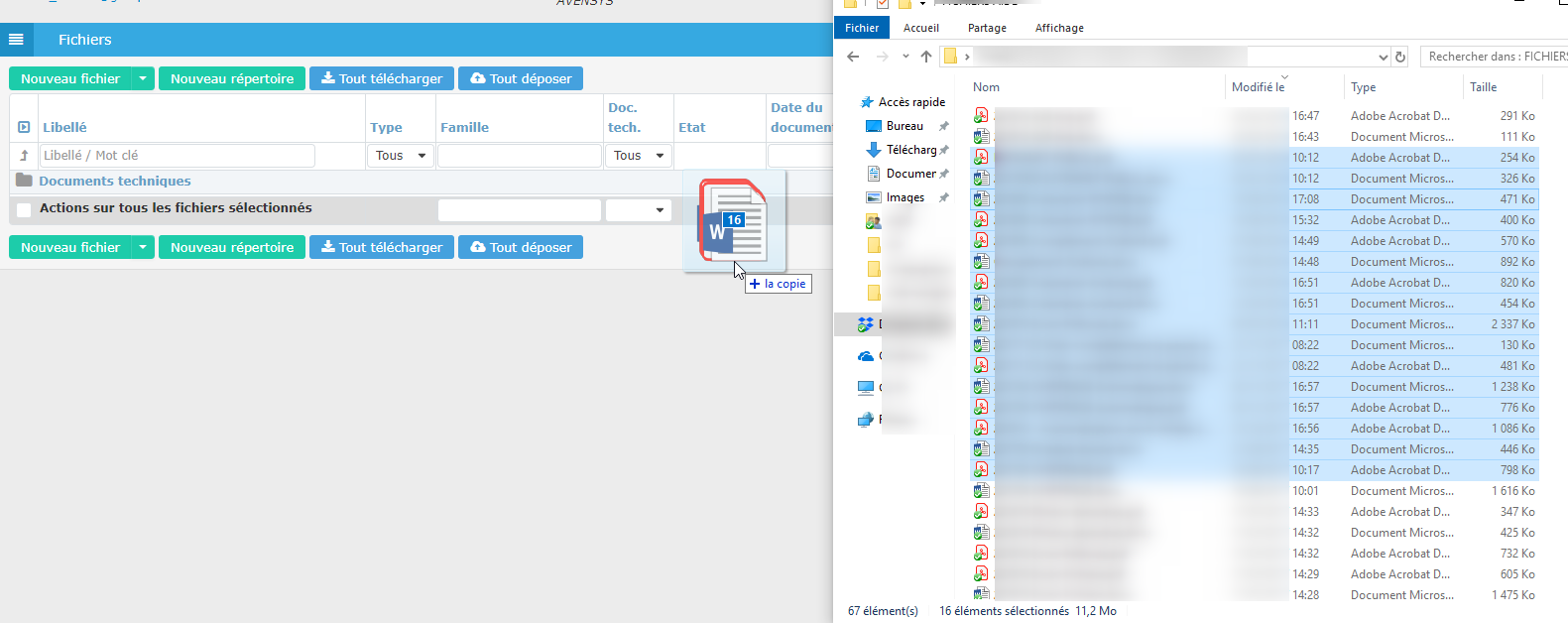
Pour déposer plusieurs fichiers présents sur votre poste, vous devez ouvrir l'explorateur de fichier et sélectionner vos fichiers dans Windows pour les faire glisser dans n'importe quel écran Avensys
Une fenêtre de dépôt va s'afficher vous permettant de choisir pour chaque fichier la famille / la confidentialité / l'appartenance au dossier technique.
Depuis cette fenêtre vous pourrez également ajouter des fichiers et/ou répertoires supplémentaires (utile si vos fichiers sont classés à plusieurs endroits)

Légende des icônes :

|
Ajouter un/des fichier/s supplémentaire/s |

|
ajouter un répertoire supplémentaire |

|
Supprime le fichier de la liste des fichiers à déposer |
Extraire des pages d'un PDF
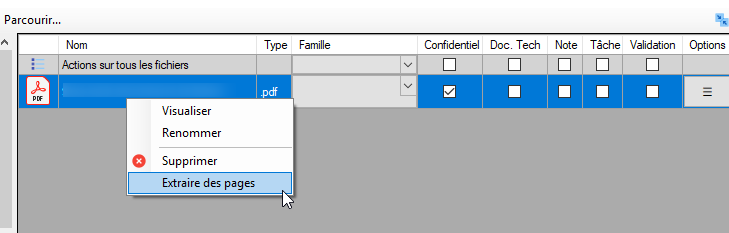
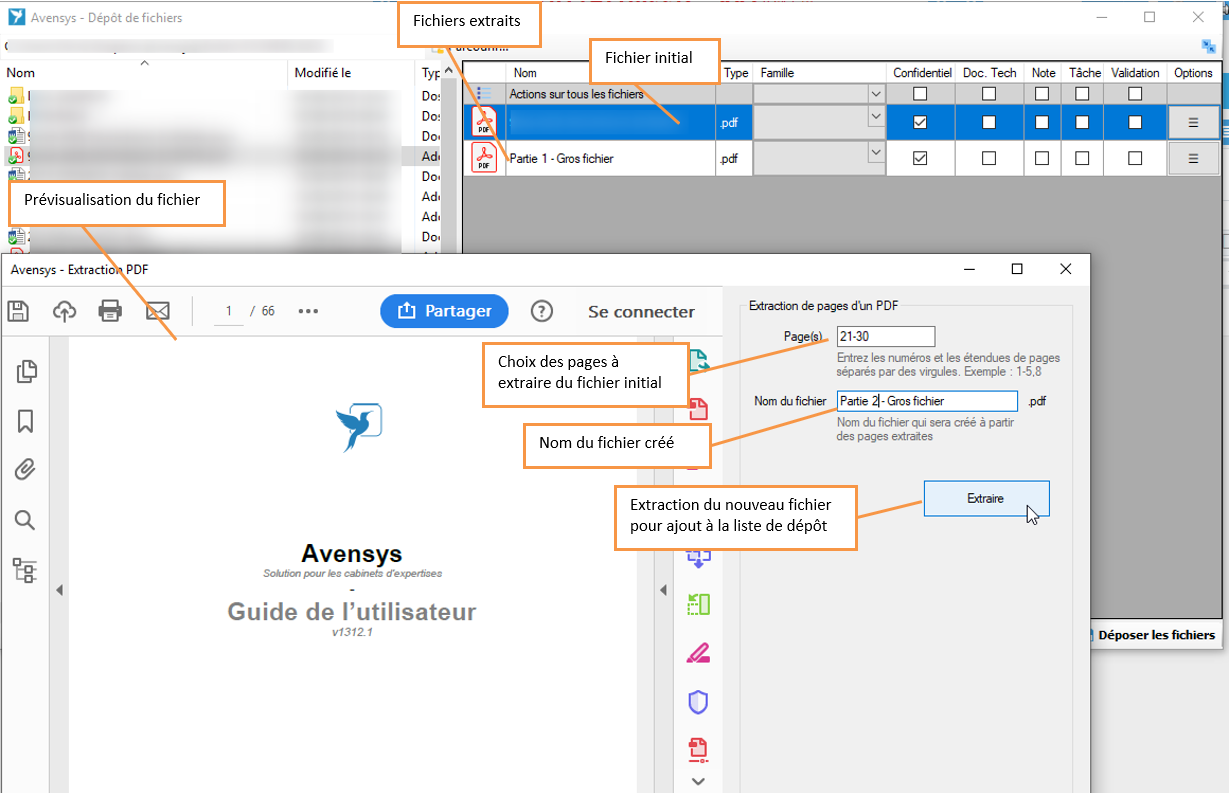
Il est possible de "diviser" un fichier PDF en plusieurs parties si celui-ci est trop volumineux pour être déposé en utilisant l'option "Extraire des pages" .
Pour afficher "Extraire des pages" , faites un clic droit sur le fichier à diviser puis créez les nouveaux fichiers à déposer :
Dépôt de mail depuis Outlook
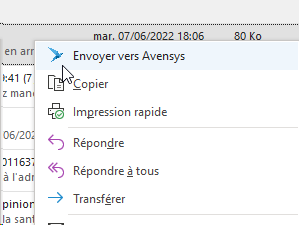
Vous avez la possibilité de déposer vos mails dans Avensys depuis Outlook grâce à l'addin Outlook visible dans le bandeau supérieur. Vous pouvez faire un clic droit sur l'email et choisir l'option "envoyer dans Avensys"
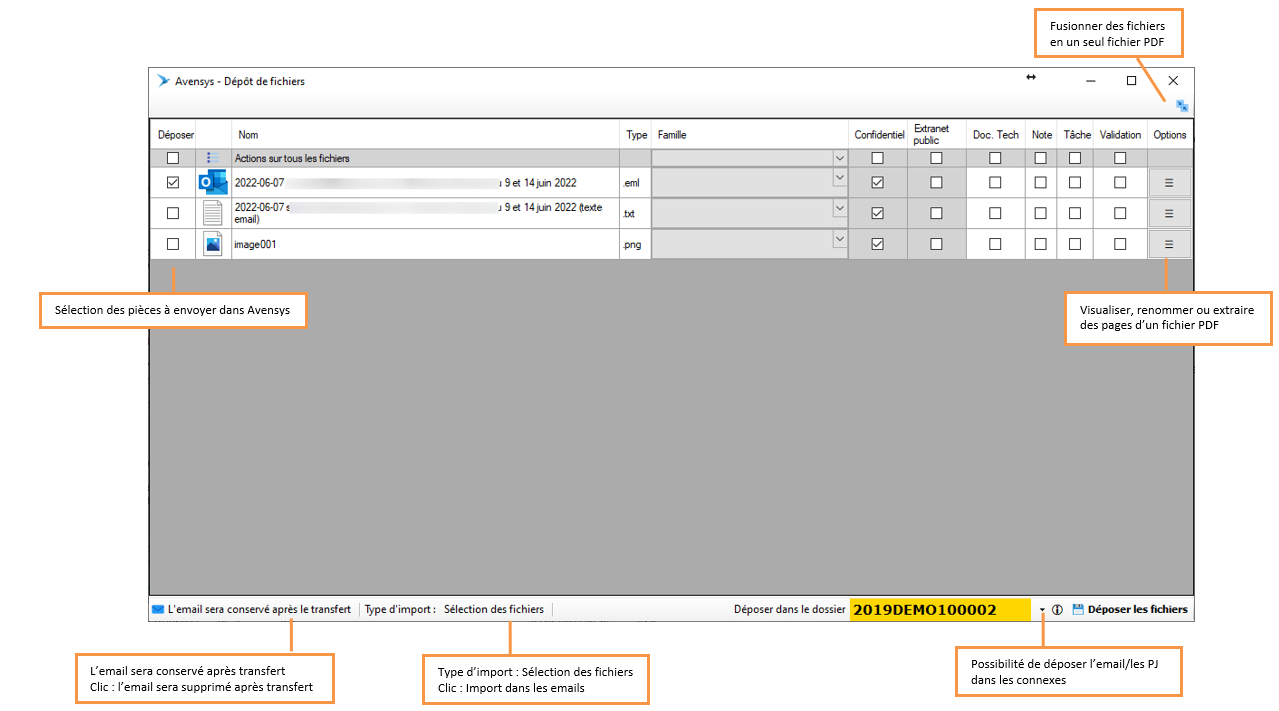
Une fenêtre de dépôt va s'ouvrir, dans laquelle vous pourrez sélectionner les éléments à transférer dans Avensys (la totalité du message ou uniquement certaines pièces jointes):
Options de l'Addin
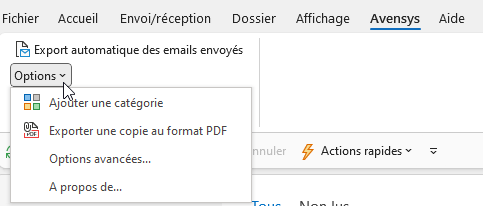
Dans le bandeau général vous pouvez choisir différentes options pour le dépôt de vos emails:
|
|
Permet de catégoriser l'email déposé dans votre messagerie outlook |

|
Permet de créer une version PDF de l'email visé par le dépôt. |

|
Permet d'exporter automatiquement un email envoyé. Une fois l'email envoyé, la fenêtre de dépôt s'ouvre pour vous permettre d'importer l'email dans Avensys. |

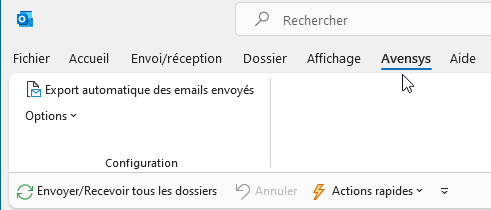
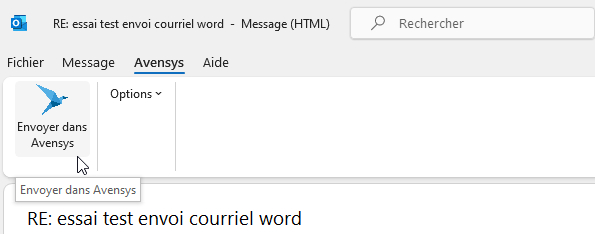
Vous pouvez également ouvrir le mail concerné (double clic) et cliquer sur l'onglet "Avensys" puis "Envoyer dans Avensys" .
Dictée vocale
Vous pouvez utiliser la reconnaissance vocale intégrée depuis Windows 10.
Pour cela, cliquez dans le champ où vous souhaitez dicter du texte puis utilisez le raccourci clavier Touche Windows + H pour démarrer la dictée.
Si le message suivant s'affiche

cliquez sur le lien puis activez la reconnaissance vocale en ligne
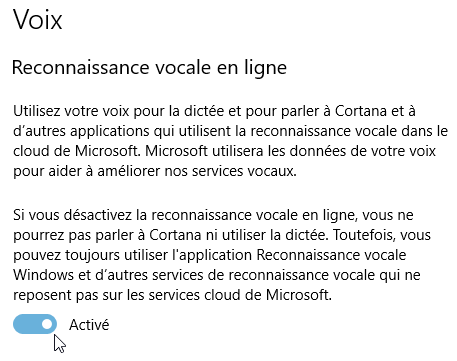
Une fois la reconnaissance en ligne activée: fermez la fenêtre et faites de nouveau le raccourci clavier pour déclencher la dictée.
Quand le bandeau de dictée indique "Ecoute..." vous pouvez commencer à dicter.

Quand le bandeau de dictée est visible, vous pouvez cliquer sur l’icône représentant un micro pour activer / désactiver la dictée vocale.
Vous pouvez utiliser le logiciel "Dragon NaturallySpeaking" (payant) qui permet également d'effectuer des dictées (testé dans Avensys jusqu'à la version 13)
Favoris
Création d'un favori
Pour créer un favori, faites un clic droit sur l'onglet de la page souhaitée puis cliquez sur "Ajouter à mes Favoris" .
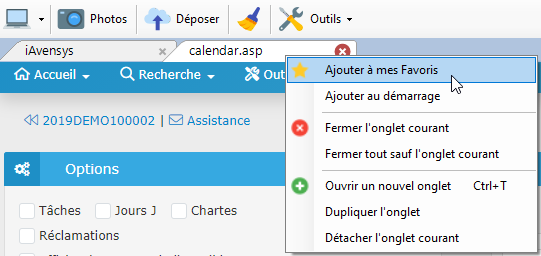
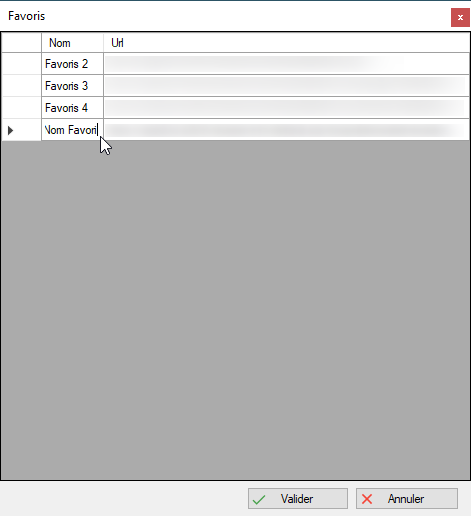
Une fenêtre s'affiche ensuite vous permettant de renommer le favori créé en cliquant sur le nom du favori visé par l'action:
Suppression d'un favori
Pour supprimer un favori, sélectionnez la ligne du favori visé par l'action puis appuyez sur la touche "suppr" de votre clavier.
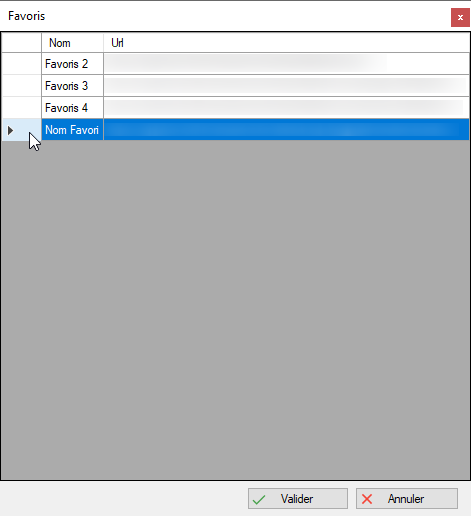
Un message de confirmation s'affichera alors sur votre écran.
Veillez à bien cliquer sur "Valider" pour enregistrer la création ou la suppression d'un favori.
| Avertissement Les favoris étant stockés sur le poste où ils ont été créés, ils ne seront pas disponibles depuis un autre poste |
Mes paramètres
Vous trouverez dans cette rubrique les paramètres propres à chaque utilisateur
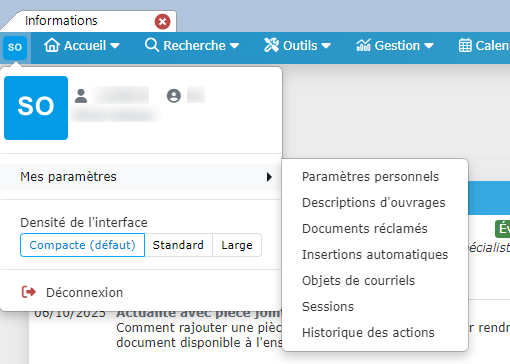
Paramètres personnels
Dans cette rubrique vous pourrez saisir vos coordonnées, paramétrer si besoin une adresse personnalisée pour les Accusés réception, paramétrer l'affichage des RDV dans le calendrier et paramétrer les options et notifications.
Options et notifications
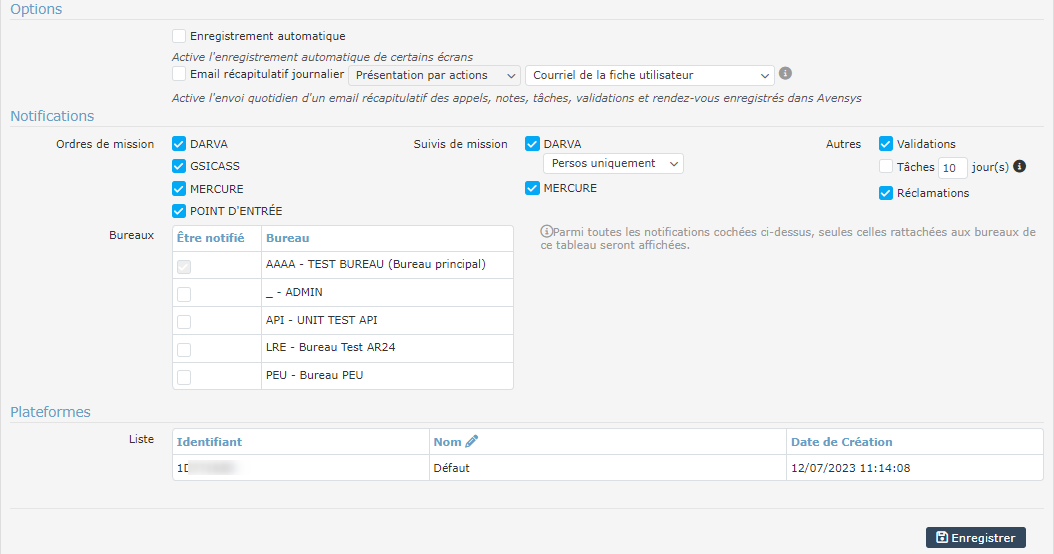
C'est dans cette rubrique que vous pourrez activer enregistrement automatique et le mail récapitulatif journalier
Vous pourrez aussi choisir quelles notifications recevoir dans l’icône de notification (soleil /étoile jaune) et si vous avez accès à plusieurs bureaux, choisir pour quel bureau vous recevrez les notifications :
Insertions Automatiques
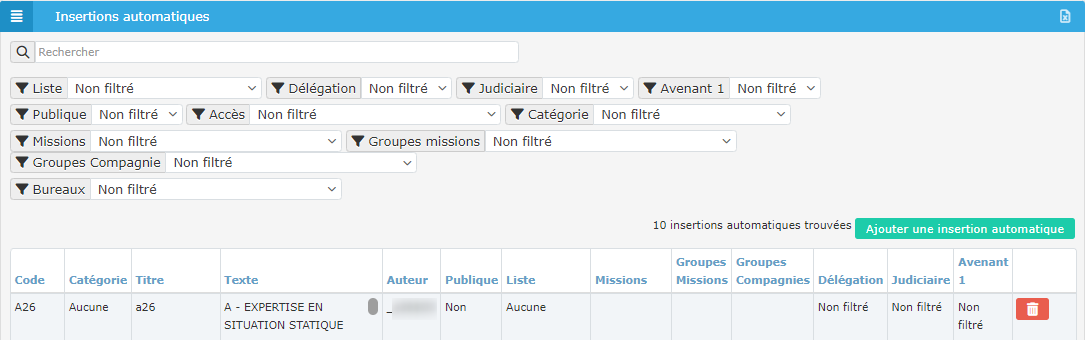
Vous pouvez créer des insertions automatiques pour ensuite les utiliser dans l’application.
Vous avez la possibilité de filtrer les résultats de la liste en fonction de leur état (publique ou non) et de la liste à laquelle elles sont affectées.
Pour créer une insertion, cliquez sur "Ajouter une insertion automatique" .
Lors de la création d’une insertion, choisissez un code et un titre puis renseignez votre message dans la zone de texte .
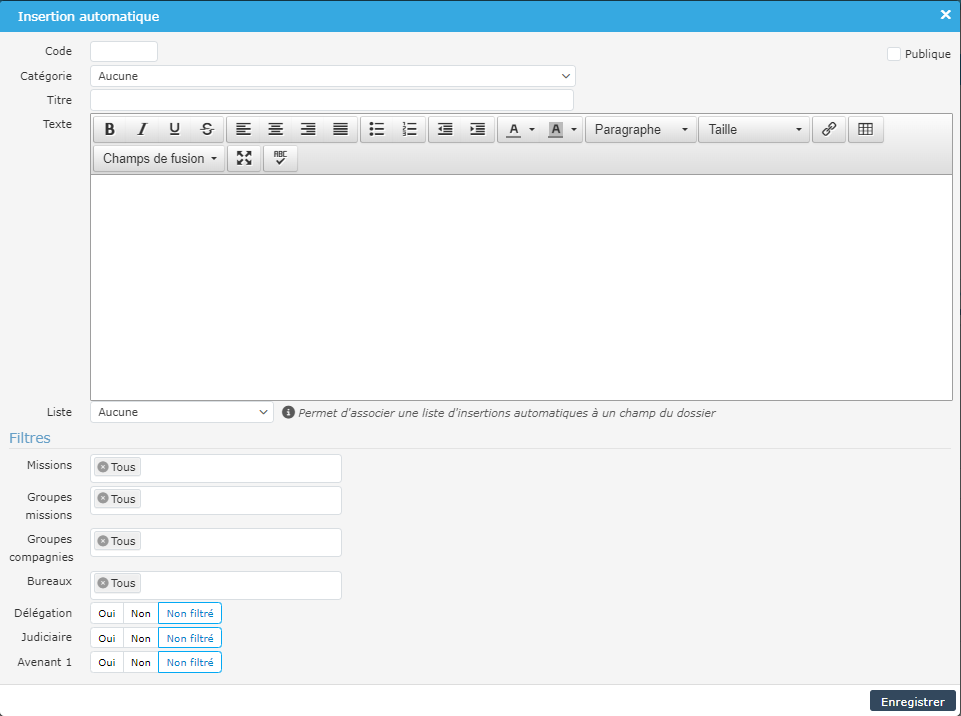
Vous avez la possibilité de définir votre insertion automatique comme étant publique, c’est à dire accessible à tous les utilisateurs du cabinet.
Vous pouvez ajouter des champs de fusion, de sorte que pour chaque dossier les données soient actualisées. Les champs utilisés apparaissent sous la forme {{Nom_Expert}}. Une fois votre texte saisi, veillez à bien l'enregistrer.
L’utilisation des insertions automatiques se fait dans les zones de texte telles que les courriels. Tapez le code de votre insertion automatique suivi de F2. Le texte se renseignera automatiquement.
Vous pouvez également affecter l'insertion automatique à une "liste" , ce qui permet de n'utiliser cette insertion que dans un champ particulier du dossier (Avis sur les garanties / Suite à donner/...)
i Si votre insertion comporte du texte mis en forme (gras /italique /...) cette mise en forme ne sera respectée que dans les champs précédés de la barre de mise en forme du texte

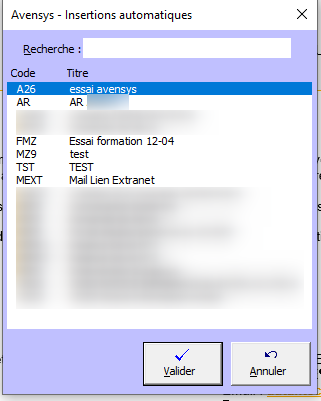
Vous pouvez tout à fait utiliser les insertions automatiques créées dans Word ; pour cela positionnez votre curseur dans le document, cliquez sur la touche F2 de votre clavier et vous aurez accès à la liste des insertions automatiques, pour intégrer le texte automatiquement, tapez le code de l'insertion puis la touche F2 de votre clavier :
Objets automatiques
Vous pouvez créer des objets automatiques pour les courriels. Pour cela, cliquez sur "Ajouter un objet de courriel" .
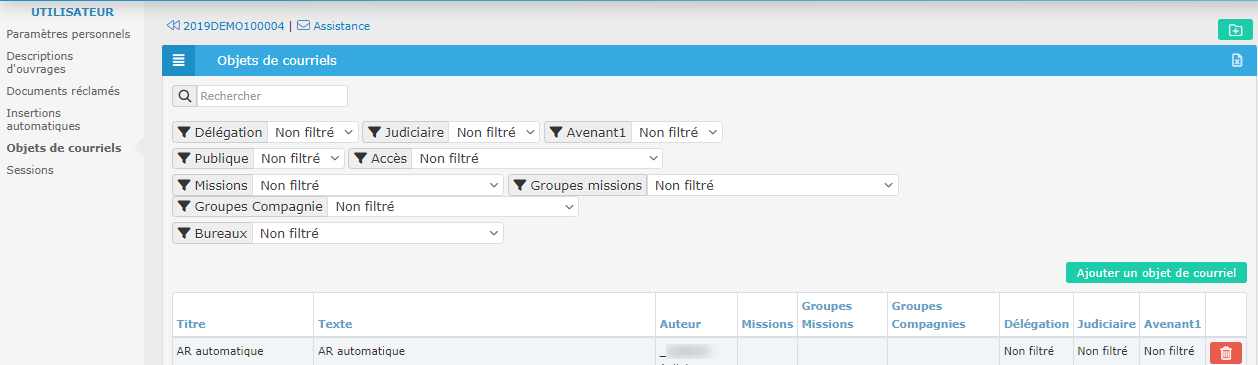
Vous allez pouvoir choisir un titre d’objet, renseigner le corps du message avec des champs du dossier (menu déroulant Champ de fusion).
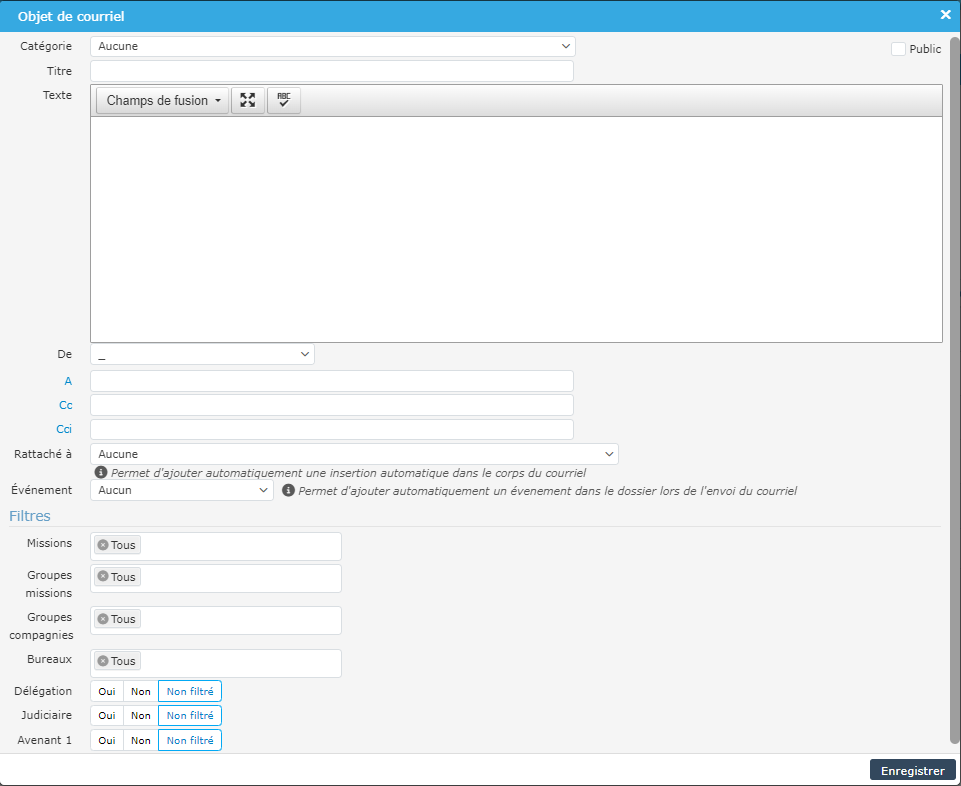
Vous avez la possibilité de définir votre objet de courriel comme étant public, c’est à dire accessible à tous les utilisateurs du cabinet.
Vous avez également la possibilité de rattacher votre objet à une insertion automatique ce qui vous permettra d’avoir le corps du message renseigné automatiquement.
Description d'ouvrages
Vous pouvez créer des listes de descriptions d’ouvrages.
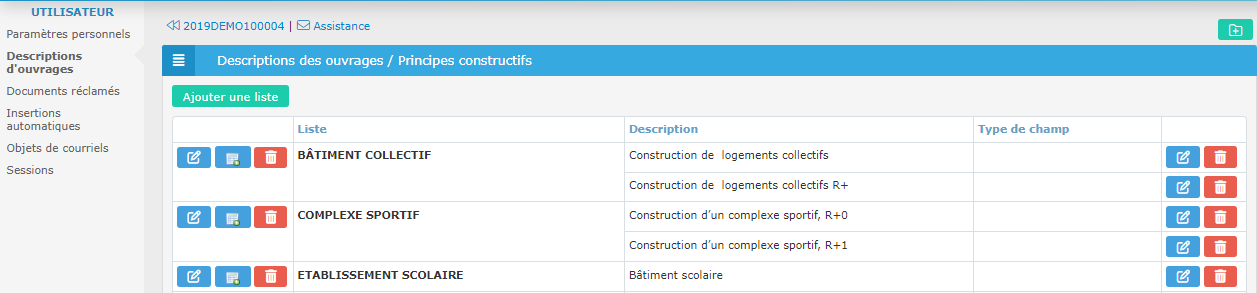
Cliquez sur "Ajouter une liste" pour ajouter une liste personnelle.
Vous pouvez modifier les listes ou les descriptions à l’aide des icônes  .
.
Open Upload
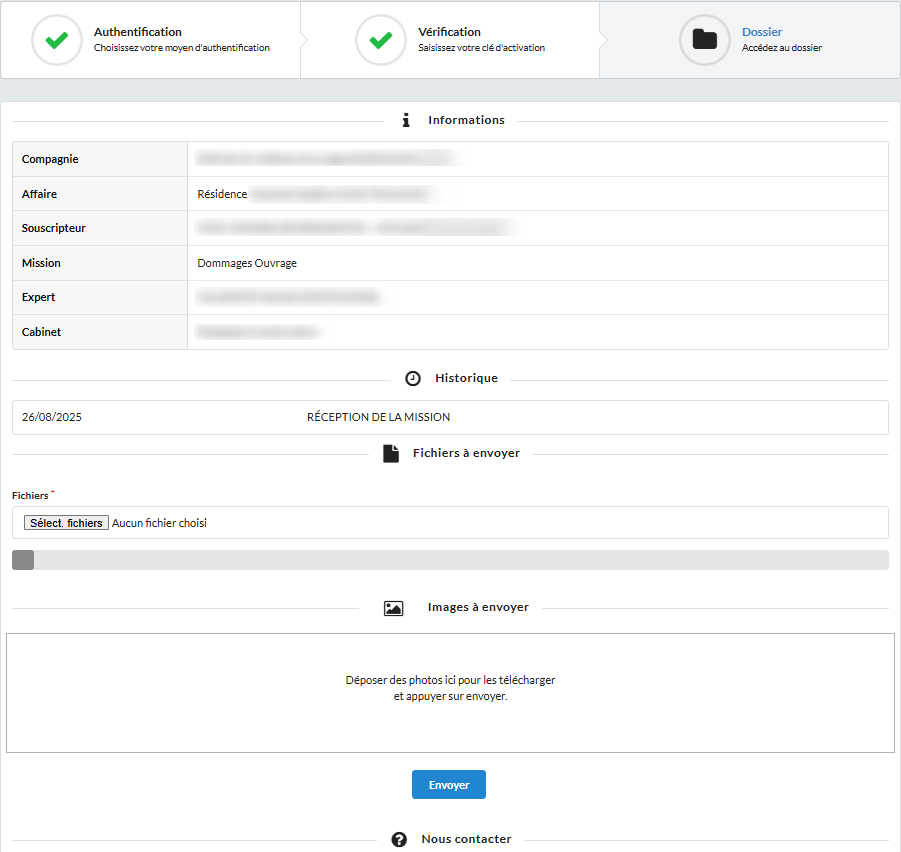
L’extranet public permet à une personne répertoriée dans le dossier (assuré/intervenant/avocat, etc...) de consulter les informations principales du dossier, un bref historique et de déposer des pièces complémentaires.
Il n’est accessible qu’avec une "clé" envoyée sur le téléphone ou l’adresse email renseignés dans le dossier, ou à l’aide d’un lien envoyé depuis un courriel Avensys.
Authentification au portail extranet public
Si une personne souhaite accéder à un dossier mais qu’elle n’a pas reçu de lien, elle peut le faire en accédant à l’url https://[nom_client].a26.fr/dossier/public/extranet/
Elle devra alors saisir la référence du dossier expert et son email ou son numéro de mobile. Si elle est identifiée dans le dossier, elle recevra un code de confirmation via email ou SMS (en fonction de sa saisie) qu’elle devra alors saisir sur le portail et lui permettra d’accéder au dossier.
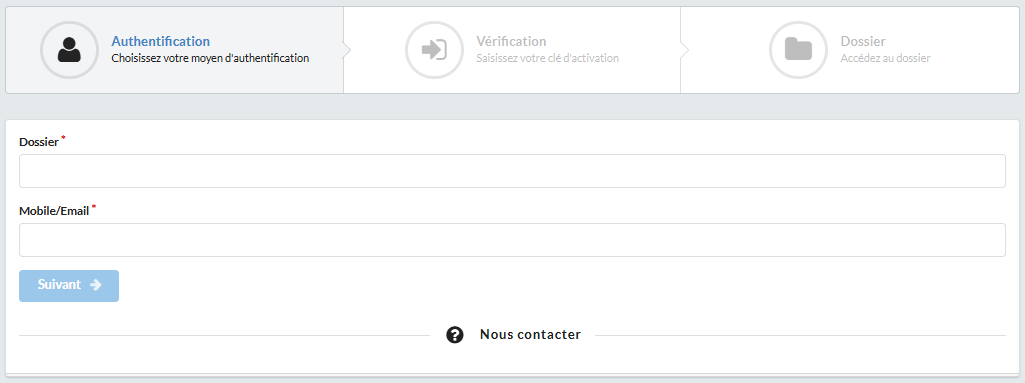
Une fois la clé saisie et après avoir cliqué sur suivant, la personne arrive sur les informations principales et l’historique du dossier.
Envoi du lien à un destinataire
Lors de la rédaction d’un courriel, vous pouvez transmettre le lien extranet du dossier à votre interlocuteur ce qui lui permettra de consulter l’avancement du dossier et de déposer des pièces complémentaires.
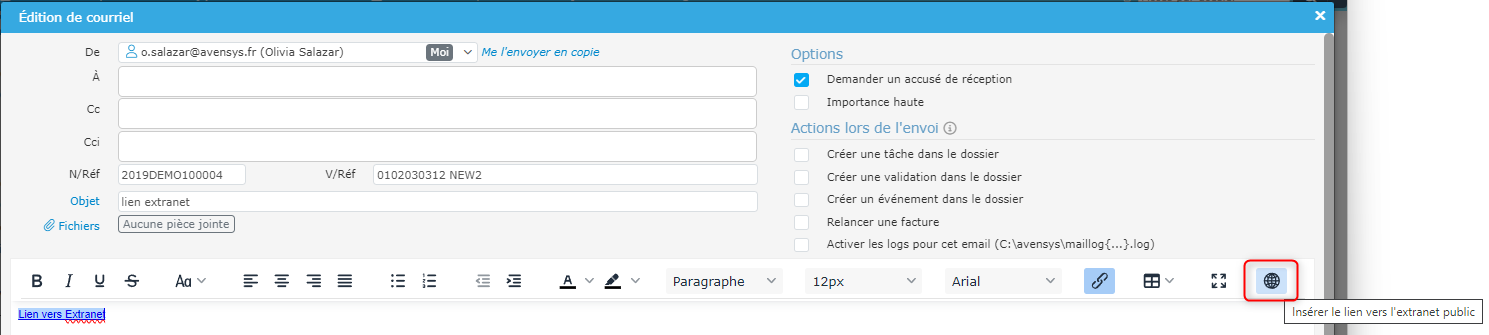
| i Ce lien permet d’accéder directement au dossier correspondant sans s’authentifier.
Nous contacter pour la mise à disposition de cette option.
|
Consultation du dossier
Après avoir suivi le lien ou s’être authentifié, le destinataire peut consulter l’avancement du dossier via l’historique et communiquer à l’expert des pièces via la rubrique "Fichiers" .
Lorsqu’une pièce est déposée dans un dossier via l’extranet public, une validation à destination de l’assistante est automatiquement créée dans le dossier pour signaler l’arrivée d’un nouveau document.
Paramètres Options > Configuration
Différents réglages relatifs à votre session peuvent être effectués depuis l'écran de configuration (Outils > Configuration)
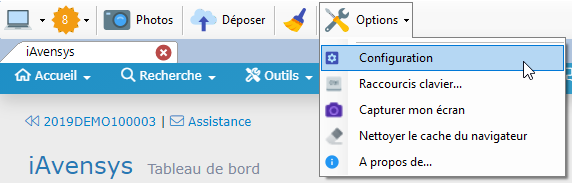
| i Pour toute modification de configuration, veillez à bien quitter et relancer l'application pour que les changements soient pris en compte
|
Chemins
Dans l'onglet "Chemins" , vous allez pouvoir définir les différents répertoires à utiliser par défaut dans l'application.
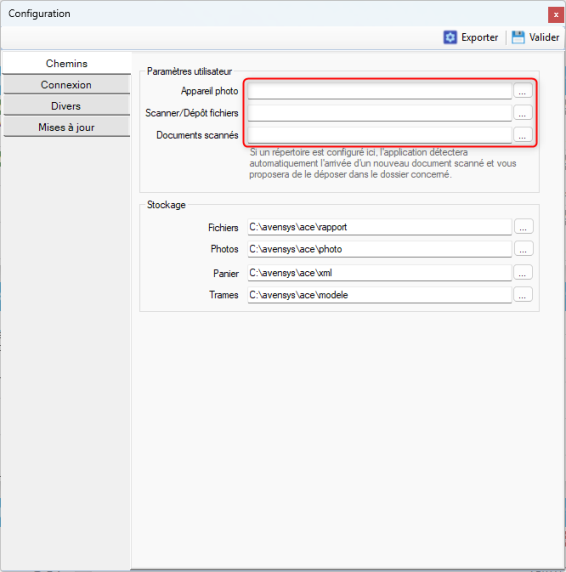
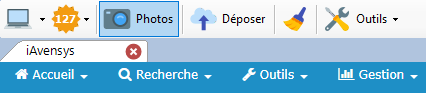
• "Appareil photo" : permet de choisir le répertoire qui s'ouvrira par défaut lorsque vous cliquerez sur l'outil "Photos"
| Avertissement Il est déconseillé de définir un répertoire trop volumineux: cela risquerait de ralentir, voire bloquer, le chargement dans la fenêtre de dépôt |
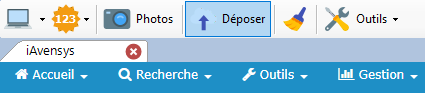
• "Scanner / Dépôt fichiers" : permet de choisir le répertoire qui s'ouvrira par défaut lorsque vous cliquerez sur "Déposer"
Connexion
étoile etoile jaune soleil notification
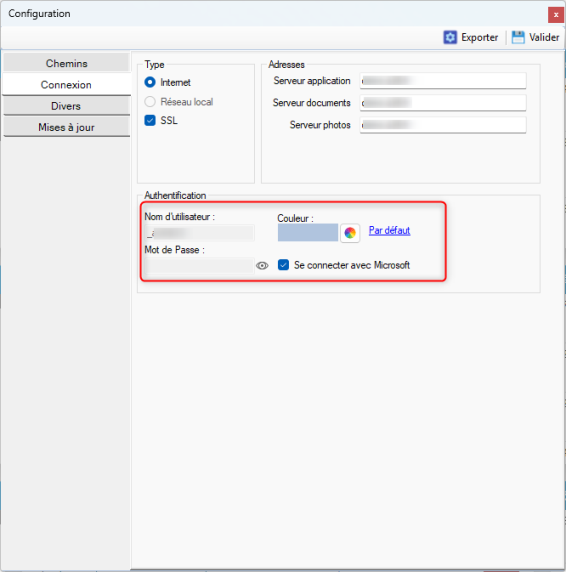
Dans l'onglet "Connexion" , vous allez pouvoir vérifier / renseigner les identifiants Avensys avec lesquels vous connecter, ainsi que le bureau auquel est rattaché votre code utilisateur dans la configuration. Ce dernier point va notamment définir les notifications visibles dans l'étoile de notification  (exemple: si le bureau sélectionné dans la configuration est XYZ, seules les notifications concernant le bureau XYZ seront visibles dans l'étoile de notification).
Vous pouvez également modifier l'apparence d'Avensys en sélectionnant la couleur de votre choix.
Divers
Dans l'onglet "Divers" , vous allez pouvoir effectuer divers réglages parmi lesquels:
- Afficher ou non l'écran de configuration au démarrage, qui vous permettra de choisir la session avec laquelle vous connecter si plusieurs sessions ont été paramétrées sur le poste
- Afficher ou non une fenêtre de confirmation à la fermeture de l'application
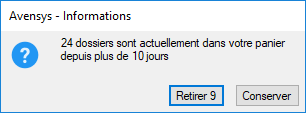
- Retirer les dossiers de plus de XX jour(s) du panier à la fermeture de l'application. Cette action aura également pour effet de déposer sur le serveur les fichiers jusque là non déposés. Une fenêtre de confirmation s'affichera également à la fermeture d'Avensys vous proposant de conserver ou de retirer les dossiers du panier en fonction du paramétrage effectué
- Choisir l'action à appliquer aux fichiers téléchargés dans Avensys: "Ouvrir" , "Sauvegarder" , "Sauvegarder et Ouvrir" ou "Me demander"
- Configurer une ou plusieurs pages qui s'ouvriront automatiquement à l'ouverture d'Avensys
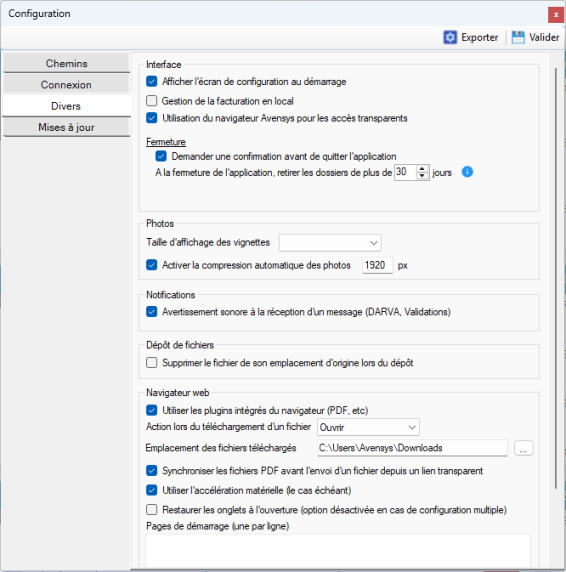
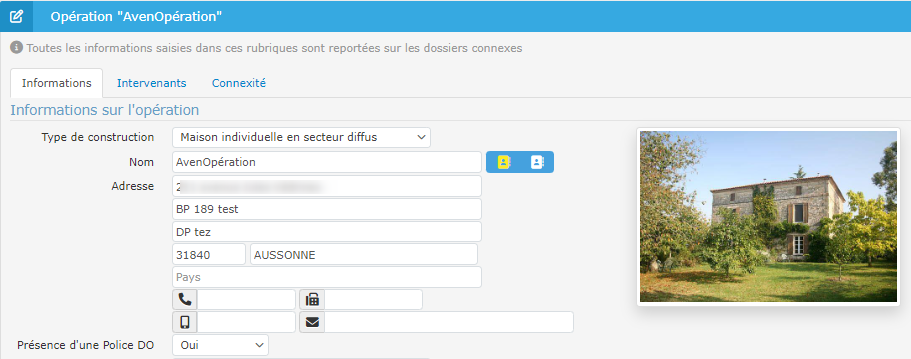
Photo clé
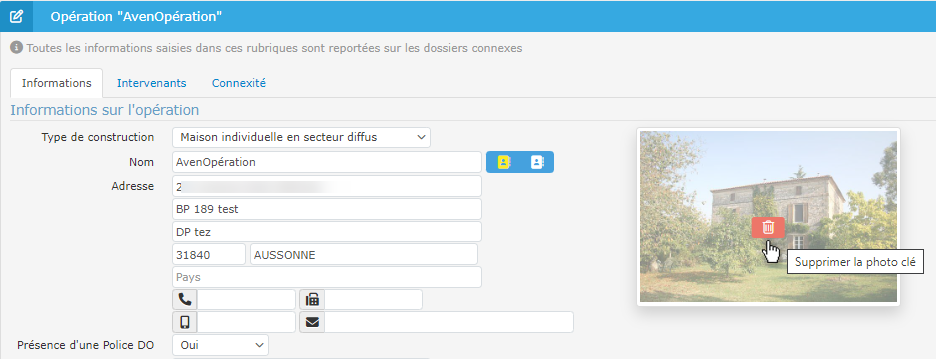
Vous avez la possibilité d’ajouter une "photo clé" à l’opération (qui se reportera sur les connexes).
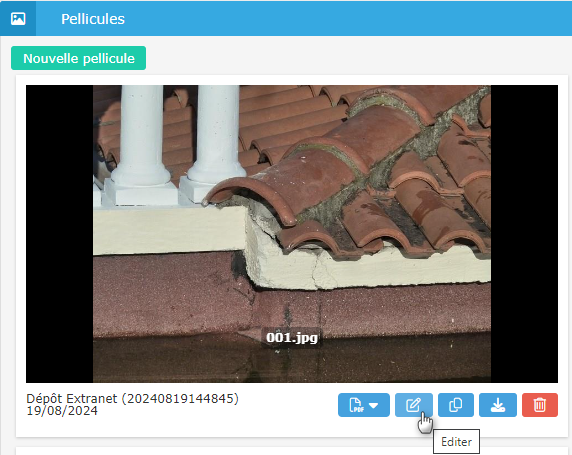
Dans l'écran "Pellicules" , cliquez sur le bouton d'édition de la pellicule souhaitée:
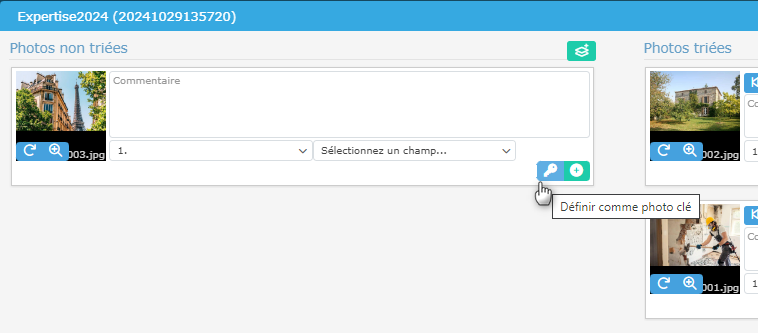
Il vous suffit ensuite de cliquer sur l’icône  de la photo souhaitée dans la fenêtre d'édition de la pellicule:
Vous pouvez à tout moment supprimer la photo clé du dossier depuis l'écran "Opération" :
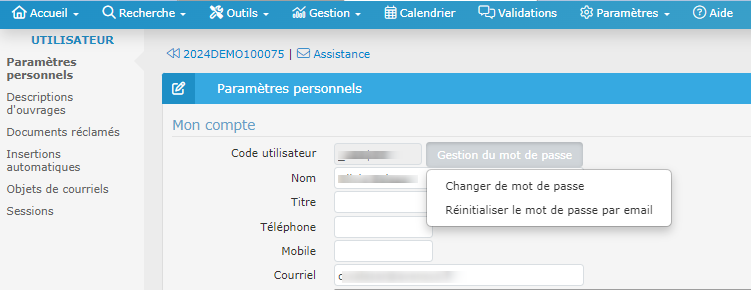
Réinitialiser son mot de passe Avensys
Vous pouvez changer / réinitialiser votre mot de passe Avensys via le menu Accueil > Mes paramètres > Paramètres personnels
SMS
texto
Deux types d’envoi de SMS sont disponibles si vous avez souscrit à l'option:
L'envoi manuel
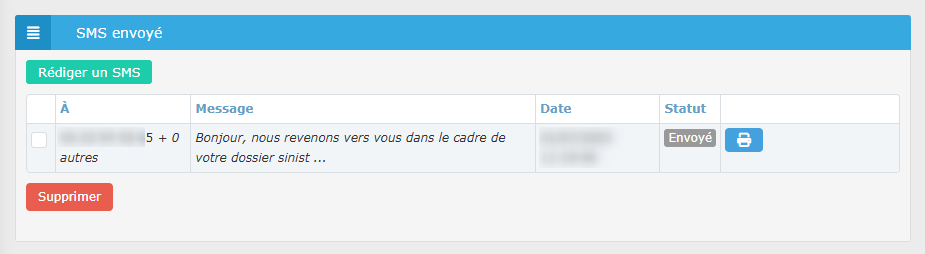
Vous avez la possibilité d’envoyer un SMS à partir d’un dossier en allant dans la rubrique SMS d’un dossier. Vous pourrez par exemple envoyer une information importante directement sur le mobile de l’expert, à une personne que vous n’arrivez pas à joindre, etc.
Vous retrouvez dans cet écran l’historique de l’ensemble des SMS envoyés sur le dossier.
Comme pour les courriels, vous pouvez sélectionner le numéro de mobile d’une personne enregistrée dans le dossier ou saisir directement un numéro.
L'envoi automatique
| Ceci est un exemple d’automatisme.
Il est possible d'automatiser l'envoi de SMS en fonction de certains événements (ex: rappel de rdv, envoi d'alerte, etc.). Pour de plus amples informations sur l'automatisation de l'envoi des SMS, merci de nous contacter. |
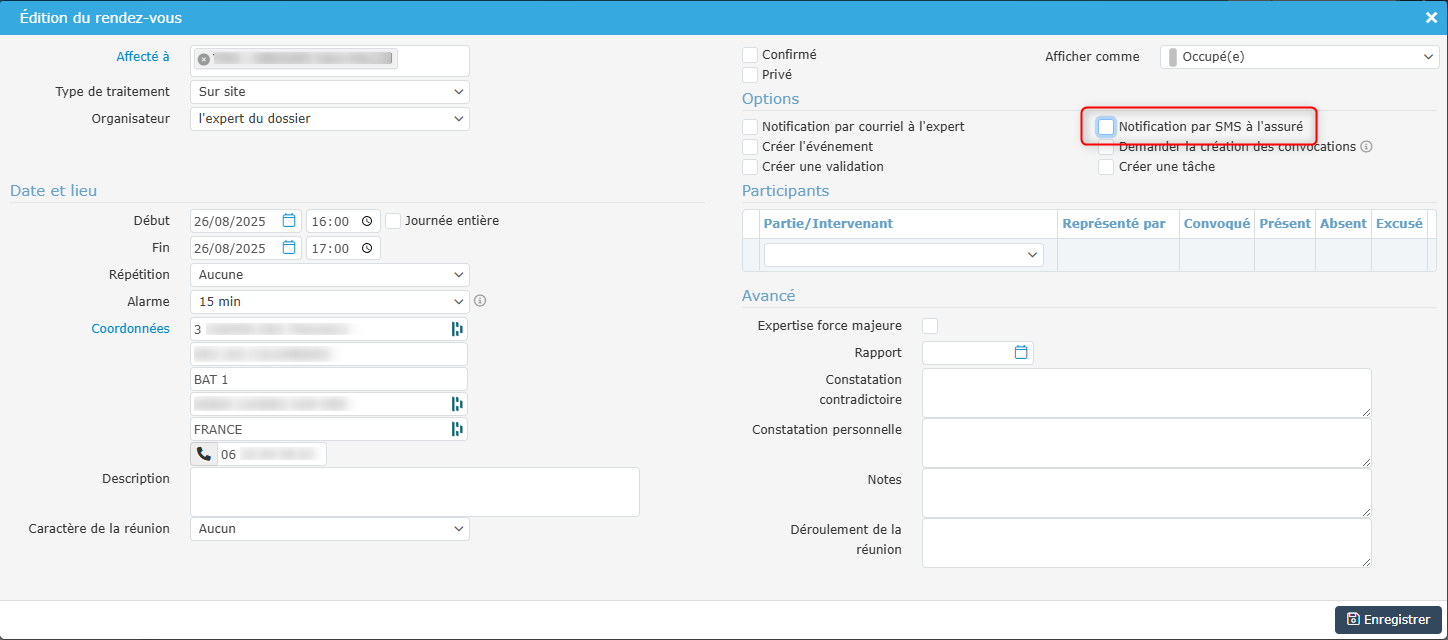
Lors de la création d’un rendez-vous, une option "Notification SMS au bénéficiaire" vous permettra d’activer l’envoi automatique d’un SMS au bénéficiaire.
Il est possible de personnaliser sous certaines conditions l’envoi des SMS automatiques; merci de nous contacter pour vérifier la faisabilité et programmer la mise en place.
Travail en déconnecté
sans internet
Vous avez la possibilité de travailler en déconnecté (sans connexion internet), c'est à dire que vous avez la possibilité de consulter les fichiers d'un dossier et de compléter les documents Word.
Cette fonctionnalité peut être utile lors de vos déplacements ou de vos expertises sans couverture réseau.
Pour pouvoir compléter les documents Word vous devez au préalable, les avoir générés; c’est à dire que les documents doivent être créés sur le dossier avec une connexion internet.
Par exemple la veille d'un déplacement vous ouvrez la trame "lettre" puis la trame "rapport" que vous fusionnez et enregistrez sur le dossier :
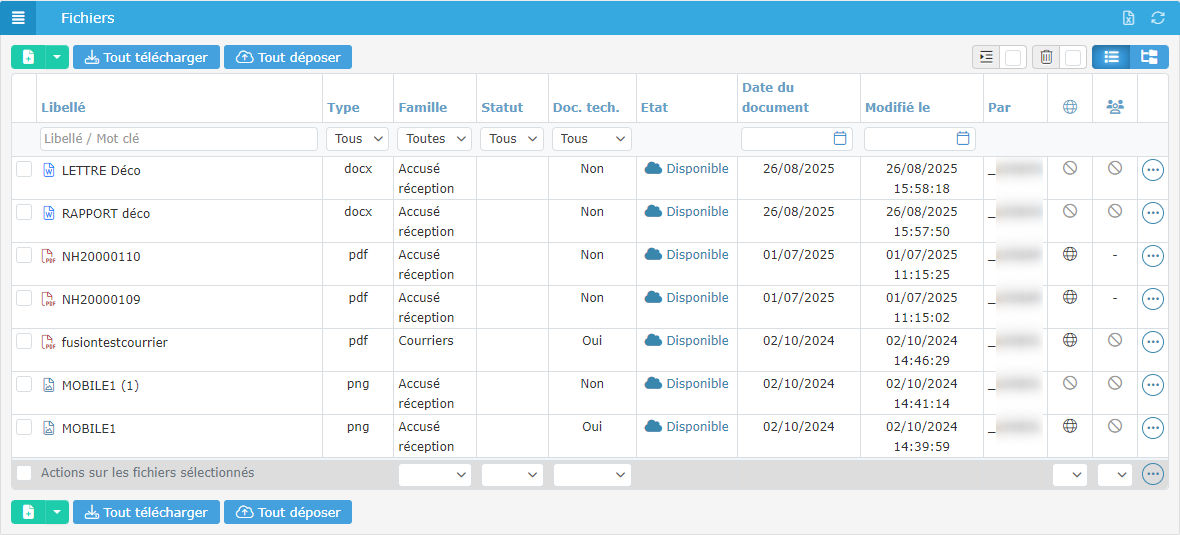
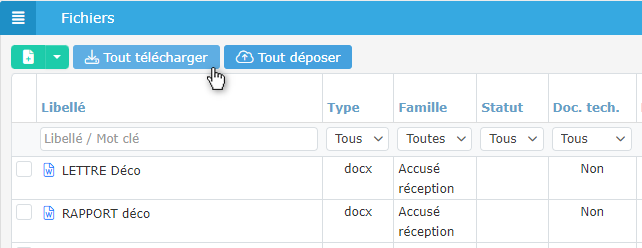
Une fois les fichiers créés vous n'avez plus qu'à cliquer sur "Tout télécharger"
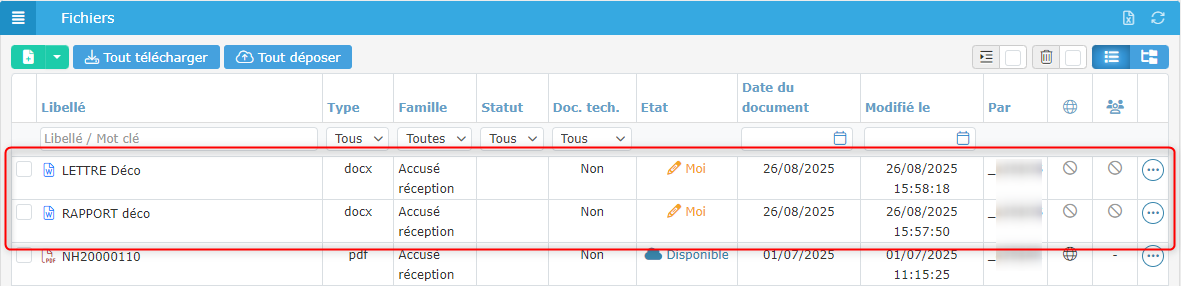
Les fichiers du dossier seront synchronisés sur votre poste et les .docx seront "extraits par vous" ; vous pourrez les ouvrir sans difficultés pour les compléter même sans connexion internet :
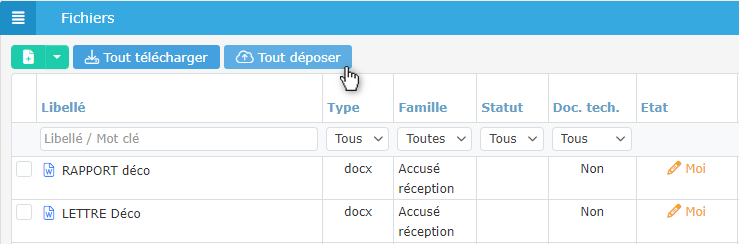
Une fois de retour au bureau ou une fois connecté à internet vous pourrez cliquer sur le bouton "tout déposer" pour faire remonter les fichiers sur le serveur
| i Vous avez la possibilité de synchroniser les fichiers de plusieurs dossiers simultanément depuis le calendrier avec l'option "Télécharger les fichiers de la journée"
|